
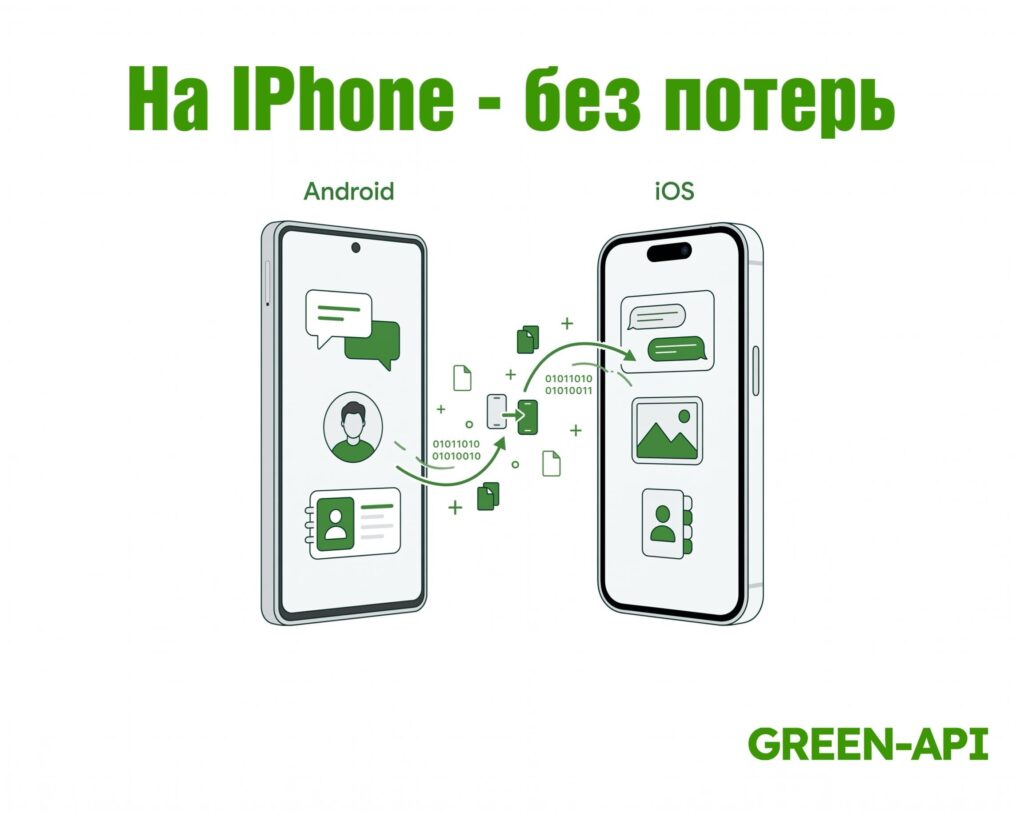
Немногие знают, что если вы решите перейти с Android на iOS, то можно забрать с собой чаты, медиафайлы и настройки в WhatsApp*. Для простоты задачи система предлагает использовать программу Move to iOS, которая поможет сохранить ваши данные в сохранности.
В этой статье мы разберем как устроен этот процесс, что нужно знать перед началом и какие данные можно переносить, а какие – нет.
Содержание
Что можно и нельзя переносить
Программа дает возможность забрать с собой историю чатов из Android в iOS, в том числе личные и групповые, сообщества, медиафайлы, фото профиля и настройки. Тем не менее, есть и ряд ограничений, например, Move to iOS не дает переносить историю ваших звонков в мессенджере. Также под запретом – медиафайлы групп и отображение имени. Поэтому, прежде чем начинать процесс советуем разобраться в том какие опции предлагает программа.
Что нужно знать перед началом
Для начала работы вам понадобится устройство под операционной системой Android 5 и выше. Для iPhone требования несколько иные – ваш телефон должен быть как минимум на iOS версии 15.5. WhatsApp на обоих устройствах должен быть с самой последней версией. Следующим шагом станет установка программы Move to iOS из AppStore на Android. Ваш новый iPhone должен быть новым или сброшенным до заводских настроек, так как перенос данных возможен только до начала работы WhatsApp на вашем iPhone, при этом оба устройства должны быть подключены к розетке и одному Wi-Fi.
Как переносить чаты: пошаговая инструкция
После скачивания откройте приложение Move to iOS на вашем Android и следуйте инструкциям на экране. На iPhone появится код, который надо ввести на Android-устройстве только после запроса от приложения Move to iOS. Убедитесь в том, что на экране переноса данных вы выбрали WhatsApp. Выберите «Начать» на Android и дождитесь начало действия от WhatsApp, который должен закончить вашу сессию на Android.
Нажмите «Далее» в Move to iOS, чтобы вернуться обратно и выберите «Продолжить», чтобы начать перенос данных. Дождитесь сигнала программы о завершении процесса. По окончании, установите последнюю версию WhatsApp на iPhone, откройте и зайдите под своим номером телефона. Подождите немного, пока не завершится процесс. После этого откройте WhatsApp на своем iPhone – ваши чаты и данные автоматически синхронизируются на новом устройстве.
Что происходит с данными во время переноса
После того, как вы создадите резервную копию данных, приложение Move to iOS сохранит историю ваших чатов на iCloud. При этом WhatsApp не видит того, что вы переносите, поскольку это защищено настройками приватности. Ваше Android-устройство хранит данные после их переноса. Это означает, что пока вы лично не удалите WhatsApp или не сбросите устройство до заводских настроек ничего из Android-телефона не исчезнет.
А что если…
Если WhatsApp уже работает на вашем iPhone, перенести чаты на него уже не получится. Чтобы восстановить историю переписок необходимо сбросить iPhone до настроек по умолчанию, переустановить мессенджер на Android и начать перенос заново. Обратите внимание, что невозможно объединить старые чаты на Android и новые на iPhone. Если у нового iPhone другой номер, перенести данные не получится. Вам необходимо сменить номер на Android-устройстве.
Появление ошибки «Что-то пошло не так» или «Неизвестная ошибка» говорит о возможном удалении истории чатов. Можно перезагрузить оба устройства и попробовать снова.
Заключение
Перенос данных из Android на iOS не кажется чем-то сложным. Главное здесь – правильно выбрать настройки и следовать инструкциям. Если все сделать верно: процесс станет намного легче и быстрее.
Мы в компании GREEN-API следим за всеми обновлениями WhatsApp, чтобы предоставить вам самые актуальные новости и решения для автоматизации ваших бизнес-процессов. Оставайтесь с нами, чтобы быть в курсе всех последних событий!