
Что даёт пароль для входа
Обычно вход в мессенджер защищён одним фактором — кодом из SMS. Если SIM-карту перевыпустят на чужое имя или код перехватят, одного этого будет достаточно, чтобы войти в профиль. Пароль для входа закрывает эту лазейку: без него чужой человек не войдёт, даже получив код.
Для тех, кто использует MAX в работе — принимает заказы, ведёт переписку с клиентами, — это особенно важно. Чужой вход в таком аккаунте означает доступ ко всей истории диалогов, контактам и вложениям. Пароль для входа не даёт гарантий абсолютной защиты, но убирает самый простой сценарий — вход по одному только коду из SMS.
Как это работает
При включённом пароле для входа система запрашивает два фактора: одноразовый код из SMS и пароль, заданный вами. Так одного кода из SMS для входа уже мало: без вашего пароля в профиль не войти.
Как установить пароль для входа в MAX
- Откройте Настройки.
- Перейдите в раздел Безопасность.
- Выберите пункт Пароль для входа.
- Нажмите Установить пароль.
- Придумайте и введите пароль — он будет запрашиваться при новом входе в профиль.
- При желании добавьте подсказку.
- Укажите адрес электронной почты для восстановления доступа.
- На указанную почту придёт код подтверждения — введите его.
- Нажмите Перейти в настройки, чтобы завершить установку.
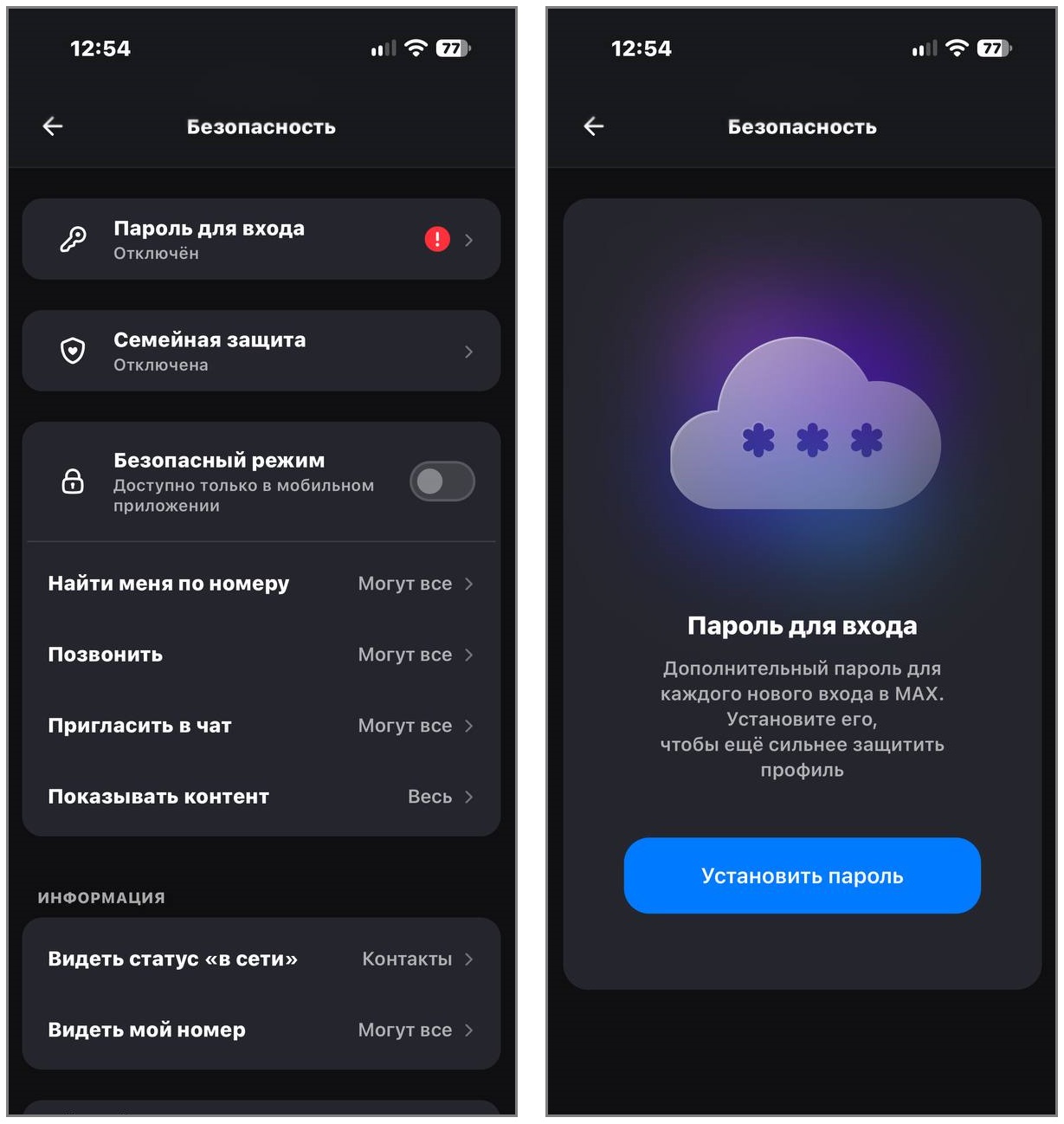
Обратите внимание: подключить пароль для входа в веб-версии MAX не получится — только в мобильном приложении.
Что делать, если забыли пароль
Если пароль забыт, доступ восстанавливается через адрес электронной почты, указанный при установке. Если почта не была указана, восстановить профиль не получится — это прямое предупреждение самой платформы MAX. Поэтому указывайте почту сразу, даже если кажется, что пароль вы не забудете.
Если MAX подключён к рабочим системам
Если MAX используется для интеграции с CRM, чат-ботом или другой рабочей системой через GREEN-API, установка пароля для входа не влияет на работу подключения. Пароль защищает вход в сам аккаунт мессенджера, а не работу API-шлюза. Интеграция продолжает работать в обычном режиме, переподключать ничего не нужно.
Коротко о главном
Пароль для входа — это второй фактор, который запрашивается вместе с кодом из SMS. Устанавливается в настройках за пару минут. Обязательно укажите адрес электронной почты при настройке, ведь без него восстановить профиль не получится. Если MAX подключён к рабочим системам через GREEN-API, установка пароля не прерывает работу интеграции.
Хотите подключить MAX к рабочим системам?
GREEN-API даёт шлюз к MAX через MAX Bot API: можно подключить мессенджер к CRM, настроить автоматические ответы и вести переписку с клиентами из одной системы. Подробнее на странице MAX. Если нужна консультация — свяжитесь с нами.
❗Если вы используете интеграцию MAX через GREEN-API, учтите: при включённом пароле для входа для авторизации инстанса потребуется отправить его через метод SendAuthorizationPassword — подробности в нашей новости.
GREEN-API следит за развитием MAX и оперативно добавляет поддержку новых функций. Читайте наш блог, чтобы быть в курсе последних событий!