
Что такое рассылка в мессенджерах и какие бывают рассылки
Рассылка в мессенджере — это отправка одинакового или персонализированного сообщения группе клиентов, которые согласились получать от вас сообщения. Каждый получатель видит сообщение в личном чате, а не в общей группе, и отвечает тоже лично вам.
По содержанию рассылки делятся на три типа, и у каждого своя терпимость получателя:
- Транзакционные — статус заказа, напоминание о записи, подтверждение оплаты. Клиент сам ждёт такое сообщение, поэтому жалоб на них меньше всего.
- Информационные — изменение графика работы, новые условия, полезная инструкция. Их читают, если они действительно касаются получателя.
- Рекламные — акции, скидки, новые товары. Самый рискованный тип: если человек не ждал сообщения, он нажмёт «Пожаловаться» или заблокирует номер.
Одно правило действует для всех трёх типов: рассылка идёт только тем, кто дал согласие, и в каждом сообщении есть понятный способ отписаться.
Три способа сделать рассылку: вручную, через платформу и через API
Способ выбирают по размеру базы: до пары сотен клиентов хватит приложения, на тысячи контактов нужен API или платформа.
Способ | Что нужно | Ограничение по числу получателей | Статистика доставки | Подстановка имени | Во что обходится |
Приложение мессенджера | Телефон с аккаунтом, контакты в адресной книге | В WhatsApp* — до 256 контактов в одном списке рассылки; сообщение получат только те, кто сохранил ваш номер (справка WhatsApp, 2026) | Нет, только отметки в каждом чате по отдельности | Нет | Бесплатно |
Платформа рассылок | Аккаунт на платформе, подключённый канал, загруженная база | Зависит от платформы и канала | Обычно есть, в интерфейсе платформы | Обычно есть | Абонентская плата платформы, иногда плюс оплата за сообщения |
API мессенджера | Подключённый номер или бот, разработчик или готовая интеграция с CRM | Фиксированного списка нет; ограничивают правила мессенджера и тариф | Статус каждого сообщения: отправлено, доставлено, прочитано, ошибка | Да, текст собирается из полей базы | В GREEN-API: бесплатный тариф «Разработчик» для проверки; рабочий тариф «Бизнес» — 690 ₽ в месяц за номер |
Вручную через приложение подходит маленькому бизнесу с постоянными клиентами, которые давно сохранили ваш номер. Ломается этот способ на двух вещах: лимите списка и правиле сохранённого номера. Если вы загрузили контакты из таблицы, а клиенты вас не сохраняли, сообщение не дойдёт до них, и приложение об этом не предупредит.
Платформа рассылок — готовый интерфейс: загрузили базу, написали текст, нажали «Отправить». Удобно маркетологу без разработчика. Но вы зависите от того, какие каналы и функции поддерживает конкретная платформа, и платите за интерфейс поверх доступа к мессенджеру.
API мессенджера убирает ручную работу целиком: сообщения уходят из вашей CRM или скрипта, в каждое подставляется имя клиента, по каждому приходит статус. Цена входа — разовая настройка интеграции. Дальше рассылка на 50 и на 5000 контактов делается одинаково.
В каком мессенджере делать рассылку
Канал выбирают не по охвату, а по тому, как бизнес вообще может обратиться к человеку. Есть два пути: через бота или через аккаунт с номером телефона. От этого зависит, подойдёт ли вам готовая выгрузка номеров из CRM.
Канал | Через бота | Через аккаунт по номеру телефона | Что можно отправить |
WhatsApp* | Официальный путь — WhatsApp* Business API: шаблоны сообщений и согласие получателя | Адресуем по номеру из базы; номер подключается к API по QR-коду | Текст, картинки, видео, документы, геолокация |
Telegram | Бот не может написать первым: человек должен сам запустить его. Адресуем по ID чата, не по номеру | Адресуем по номеру, если у получателя есть аккаунт Telegram и номер не скрыт настройками приватности | Текст, картинки, видео, документы |
MAX | Бот обращается к пользователю по ID в MAX; человек приходит в бота по ссылке | Адресуем по номеру, если у получателя есть аккаунт MAX | Текст, картинки, видео, документы |
Вывод для владельца базы номеров: бот подходит, когда клиенты сами в него приходят — по ссылке на сайте, QR-коду на кассе, кнопке в письме. Если у вас уже есть номера из CRM, рассылку делают через аккаунт по номеру. Согласие получателя нужно в обоих случаях.
Рассылка в WhatsApp*
WhatsApp* — канал, где удобнее всего работать с готовой базой номеров: адресация идёт по номеру телефона. Номер подключается к API так же, как к WhatsApp* Web, — сканированием QR-кода. Для крупного бизнеса, которому нужны шаблоны сообщений и верифицированный профиль, есть официальный WhatsApp* Business API.
Рассылка в Telegram
В Telegram решающий вопрос — бот или аккаунт. Бот не может начать диалог сам: человек должен нажать «Старт», и только после этого бот может ему писать. Поэтому бот хорош для подписной базы, которую вы собираете с нуля. Если база — это номера телефонов, рассылку делают через аккаунт.
Рассылка в MAX
MAX работает по той же развилке. Бот на платформе MAX для партнёров регистрирует компания, он обращается к пользователю по его ID, а люди приходят в бота по ссылке. Через аккаунт сообщения уходят по номеру телефона. Подробнее о вариантах — в материале про подключение бизнеса к мессенджеру MAX.
Как настроить рассылку через API: пошаговая инструкция
Настройка рассылки через API занимает шесть шагов: от подключения номера до отчёта по каждому сообщению. Ниже — последовательность на примере GREEN-API и WhatsApp*; для Telegram и MAX шаги те же, отличается только метод проверки номеров.
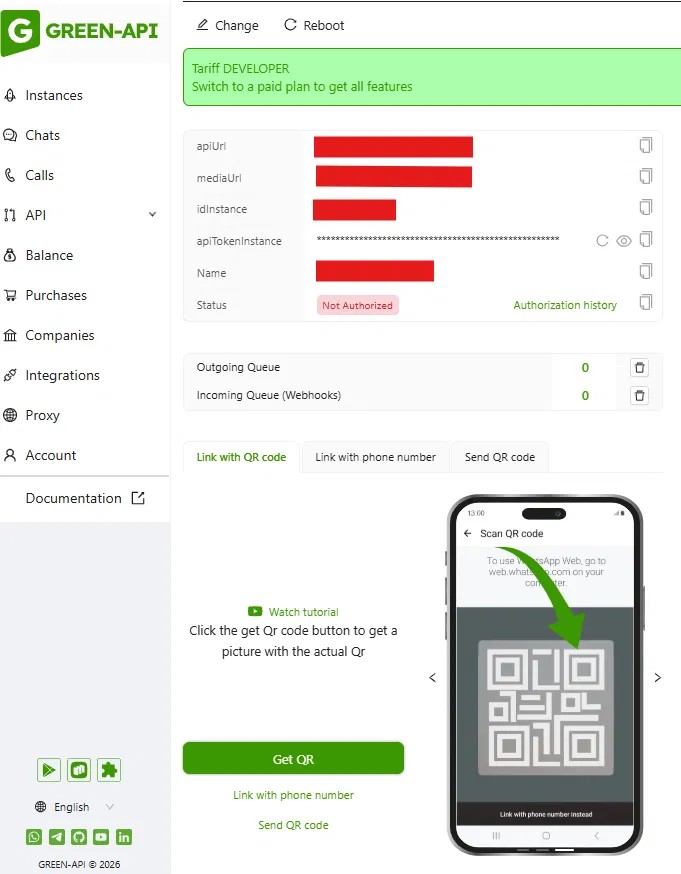
- Создайте инстанс. Инстанс — это экземпляр подключения одного номера к API. Его создают в консоли green-api.com, и сразу получают три параметра для запросов: apiUrl, idInstance и apiTokenInstance.
- Подключите номер. Отсканируйте QR-код из консоли телефоном — так же, как при входе в WhatsApp* Web. Если сканировать неудобно, нажмите в консоли «Связать по номеру телефона» и введите полученный код в приложении WhatsApp\*: «Связанные устройства» → «Привязка устройства» → «Связать по номеру телефона». Код действует около 2,5 минуты. После авторизации статус инстанса меняется с Not Authorized на авторизованный, и инстанс работает от имени вашего номера. Подробности — в документации по подключению инстанса и отправке сообщений.
- Проверьте номера базы. Метод CheckWhatsapp показывает, есть ли у номера аккаунт WhatsApp*. В Telegram и MAX ту же задачу решает метод CheckAccount. Номера без аккаунта лучше убрать до рассылки: сообщения на них всё равно не дойдут. Номера указывайте в международном формате: российские — с 7, а не с 8. На бесплатном тарифе доступно 100 проверок CheckWhatsapp в месяц, на тарифе «Бизнес» — 30 000.
- Отправьте тестовое сообщение. Текст отправляется методом SendMessage. Сначала пошлите сообщение на свой второй номер и убедитесь, что оно пришло.
- Добавьте картинку или файл. Файл по ссылке отправляет метод SendFileByUrl. Тип файла определяется по расширению в его названии (поле fileName), поэтому указывайте название с правильным расширением, например price.pdf.
- Заберите статусы. Включите в настройках инстанса «Получать уведомления о статусах отправленных сообщений» — в консоли или методом SetSettings. Без этой настройки статусы не придут, а для сообщений, отправленных до её включения, они не обновятся. Как читать статусы — в разделе «Как понять, что рассылка сработала».
Пример запроса на отправку текста:
curl —location ‘{{apiUrl}}/waInstance{{idInstance}}/sendMessage/{{apiTokenInstance}}’ \
—header ‘Content-Type: application/json’ \
—data ‘{
«chatId»: «79876543210@c.us»,
«message»: «Анна, ваш заказ №1042 готов к выдаче. Чтобы отписаться от уведомлений, ответьте «Стоп».»
}’
В рассылке вместо «Анна» и номера заказа подставляются значения из вашей базы. Готовые клиенты для Python, Node.js, PHP и других языков — в разделе SDK.
Что помещается в одно сообщение: текст, картинка, видео или документ. Длина текста — до 20 000 символов в WhatsApp\*, до 4096 в Telegram и до 4000 в MAX. Максимальный размер файла — 100 МБ. У картинок больше 3000×3000 пикселей не формируется превью.
Если рассылку нужно встроить в работу с клиентами, посмотрите инструменты рассылок в мессенджерах по согласию получателей.
Проверить, как работает интеграция, можно на бесплатном тарифе «Разработчик» в console.green-api.com. На нём доступен один инстанс и переписка с тремя чатами — этого хватает, чтобы пройти все шаги выше на своих номерах.
Как снизить риск блокировки номера
Рассылка сама по себе не запрещена — ограничения прилетают за поведение отправителя. Мессенджер видит, сколько сообщений уходит людям, которые вас не ждали, сколько из них остаются без ответа и сколько получателей жалуются. Гарантий «без бана» не даёт никто: правила использования WhatsApp* прямо запрещают автоматическую и массовую рассылку, и любой сервис, который обещает обратное, говорит неправду.
С октября 2025 года WhatsApp* тестирует месячный лимит на сообщения людям, которые не ответили. Точную цифру компания не раскрывает, а при приближении к лимиту показывает предупреждение в приложении. Вывод простой: сообщение, на которое отвечают, вас не ограничивает; сообщение в пустоту — расходует лимит.
Что снижает риск:
- Пишите только тем, кто дал согласие. Купленная или собранная без спроса база — главная причина жалоб.
- Чистите базу перед отправкой. Уберите номера без аккаунта в мессенджере и тех, кто уже отписался. Проверяйте каждый номер один раз: частые повторные проверки одних и тех же номеров система замечает.
- Давайте повод ответить. Вопрос, кнопка, просьба подтвердить — ответ превращает рассылку в переписку.
- Отправляйте с интервалом. Не выпускайте всю базу за минуту; в GREEN-API скорость задаётся настройкой интервала отправки сообщений.
- Персонализируйте текст. Имя, номер заказа, дата записи — сообщение должно быть адресовано конкретному человеку.
- Делайте отписку в одну строку. «Ответьте «Стоп», чтобы не получать сообщения» — и выполняйте эту просьбу сразу.
Как понять, что рассылка сработала
При рассылке через API по каждому сообщению приходит статус, а при ручной рассылке сводного отчёта нет вообще. В GREEN-API статус приходит вебхуком outgoingMessageStatus, если в настройках инстанса включены уведомления о статусах отправленных сообщений:
Статус | Что значит |
sent | Сообщение отправлено |
delivered | Доставлено на телефон получателя |
read | Прочитано, просмотрено или прослушано |
failed | Ошибка при отправке на сервер мессенджера; причина указана в поле description |
noAccount | У номера нет аккаунта в мессенджере |
Из статусов складываются четыре цифры, которые стоит смотреть после каждой рассылки: сколько доставлено, сколько прочитано, сколько не ушло и сколько человек ответили или отписались. Ответы приходят входящими уведомлениями, а список отправленного можно выгрузить из журнала методом LastOutgoingMessages — по умолчанию за последние 24 часа, период задаётся в минутах. Подробнее — в разделе статусы сообщений и статистика отправки.