
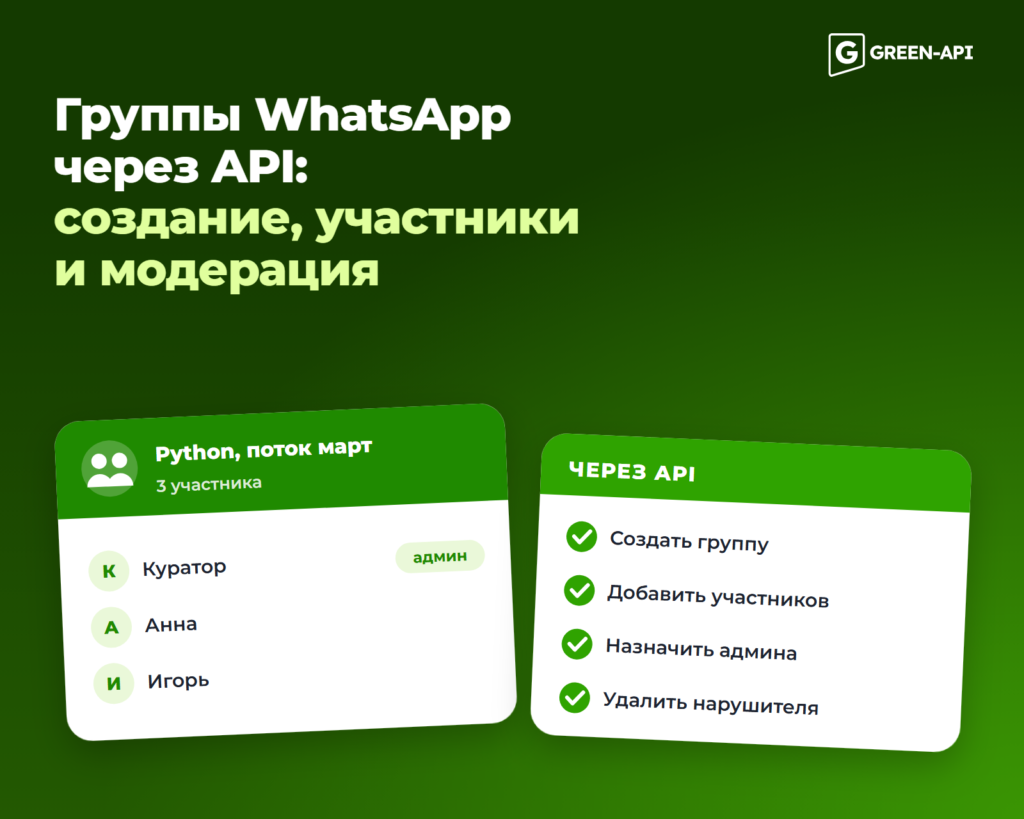
Группы в WABA и в WhatsApp API
Создать группу WhatsApp через API можно двумя способами: через WABA (WhatsApp Business API) или через WhatsApp API от GREEN-API. У каналов разные задачи, и при работе с группами это заметнее всего.
| WABA (WhatsApp Business API) | WhatsApp API от GREEN-API | |
|---|---|---|
| Доступность | Groups API от Meta**. В GREEN-API: WABA группы не поддерживаются | Методы для групп на всех тарифах |
| Кто может пользоваться | Только Official Business Account | Любой аккаунт, подключённый к инстансу |
| Лимит участников | До 8 | До 1024 |
| Добавление участников | Только по ссылке-приглашению, человек вступает сам | Напрямую через API или по ссылке-приглашению |
WABA подходит для массовых уведомлений и официальных рассылок. Если нужны полноценные группы с десятками участников, удобнее использовать WhatsApp API от GREEN-API: он работает как обычный аккаунт WhatsApp, подключённый к вашей системе.
Что можно делать с группами через API
В WhatsApp API от GREEN-API для каждой операции с группой есть свой метод. Вот основные:
- создать группу — CreateGroup, в ответе приходят идентификатор группы и ссылка-приглашение;
- добавить и удалить участника — AddGroupParticipant и RemoveGroupParticipant;
- назначить и снять администратора — SetGroupAdmin и RemoveAdmin;
- изменить название и картинку — UpdateGroupName и SetGroupPicture: название до 100 символов, картинка в формате JPG, лучше не больше 640×640 пикселей;
- изменить настройки — UpdateGroupSettings (бета-версия): кто может отправлять сообщения и кто может менять данные группы;
- получить данные группы — GetGroupData: название, владелец, список участников с отметкой администраторов, ссылка-приглашение;
- выйти из группы — LeaveGroup.
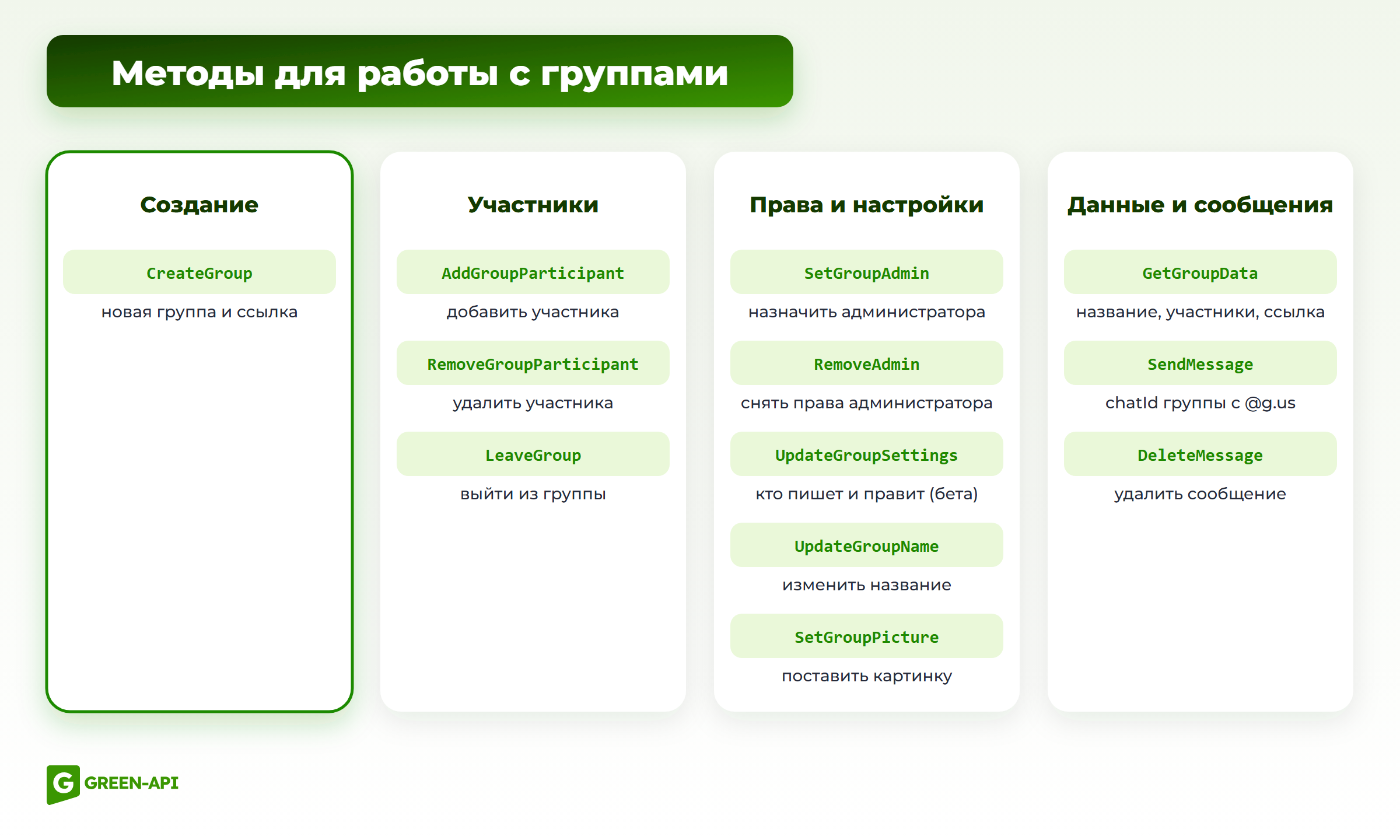
Параметры и ответы каждого метода описаны в документации: там же все методы для работы с группами. Сообщения в группу отправляются так же, как в личный чат, только вместо номера получателя указывается идентификатор группы с окончанием @g.us.
Пошаговый сценарий: группа под новый поток курса
Допустим, онлайн-школа запускает поток раз в месяц. Студенты оплачивают курс и попадают в CRM. Задача — автоматически собрать для них группу, назначить куратора и закрыть чат для свободного общения до первого занятия.
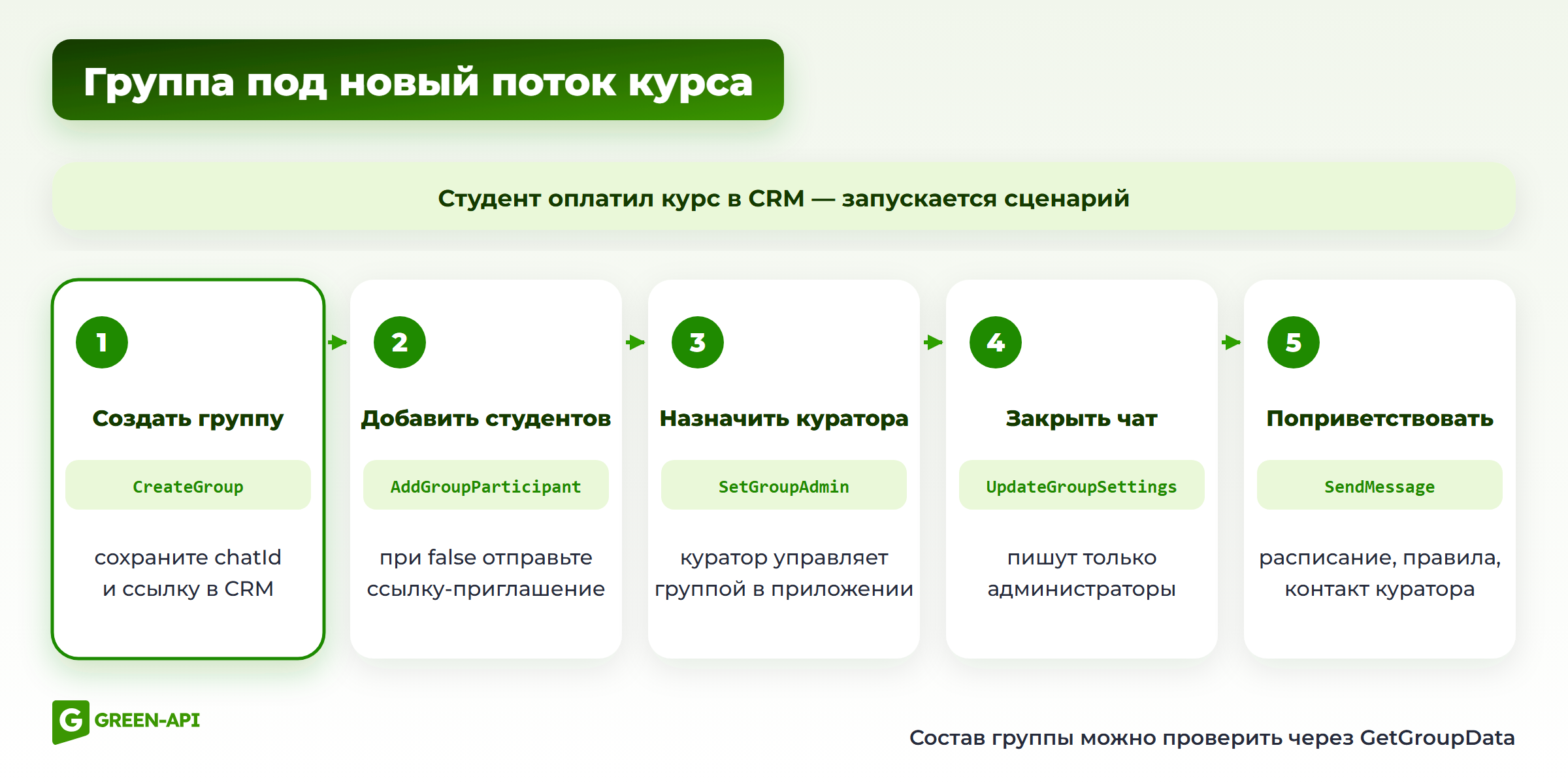
Шаг 1. Создайте группу
Чтобы создать группу через API, передайте название и хотя бы одного участника, например куратора:
{
  "groupName": "Python, поток март",
  "chatIds": ["79001234567@c.us"]
}
В ответе придут идентификатор группы и ссылка-приглашение. Сохраните оба значения в CRM: идентификатор понадобится для всех следующих запросов, а ссылка — для тех, кого не получится добавить напрямую. Если среди chatIds есть номер без аккаунта WhatsApp или идентификатор группы, метод вернёт ошибку 500.
{
  "created": true,
  "chatId": "120363043968066561@g.us",
  "groupInviteLink": "https://chat.whatsapp.com/xxxxxxxxxxxxxxxxxxxxxx"
}
Шаг 2. Добавьте участников из CRM
Каждого студента добавляйте отдельным запросом AddGroupParticipant:
{
  "groupId": "120363043968066561@g.us",
  "participantChatId": "79007654321@c.us"
}
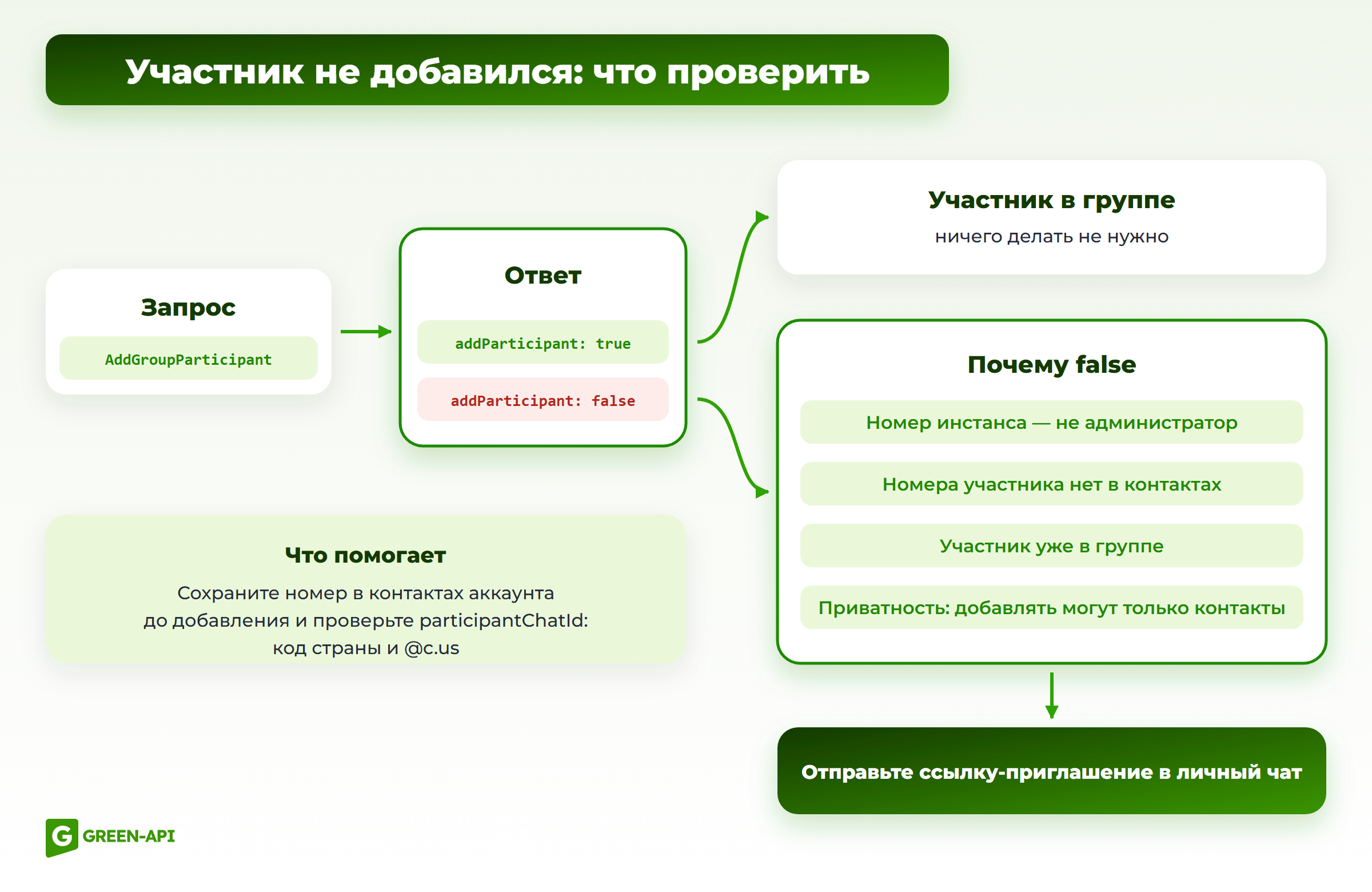
Если в ответе "addParticipant": false, отправьте студенту ссылку-приглашение в личном чате. Почему так бывает, разберём в разделе об ограничениях.
Шаг 3. Назначьте куратора администратором
Запрос SetGroupAdmin с тем же groupId и номером куратора в participantChatId. После этого куратор сможет сам добавлять студентов и менять настройки из приложения.
Шаг 4. Включите режим «пишут только администраторы»
Запрос UpdateGroupSettings с параметром allowParticipantsSendMessages: false:
{
  "groupId": "120363043968066561@g.us",
  "allowParticipantsSendMessages": false
}
Настройки применяются в течение 5 минут. Метод пока в бета-версии, поэтому результат стоит проверить через GetGroupData.
Шаг 5. Отправьте приветствие
Обычный запрос на отправку сообщения, где chatId — идентификатор группы. В приветствии укажите расписание, правила чата и контакт куратора.
Модерация группы WhatsApp
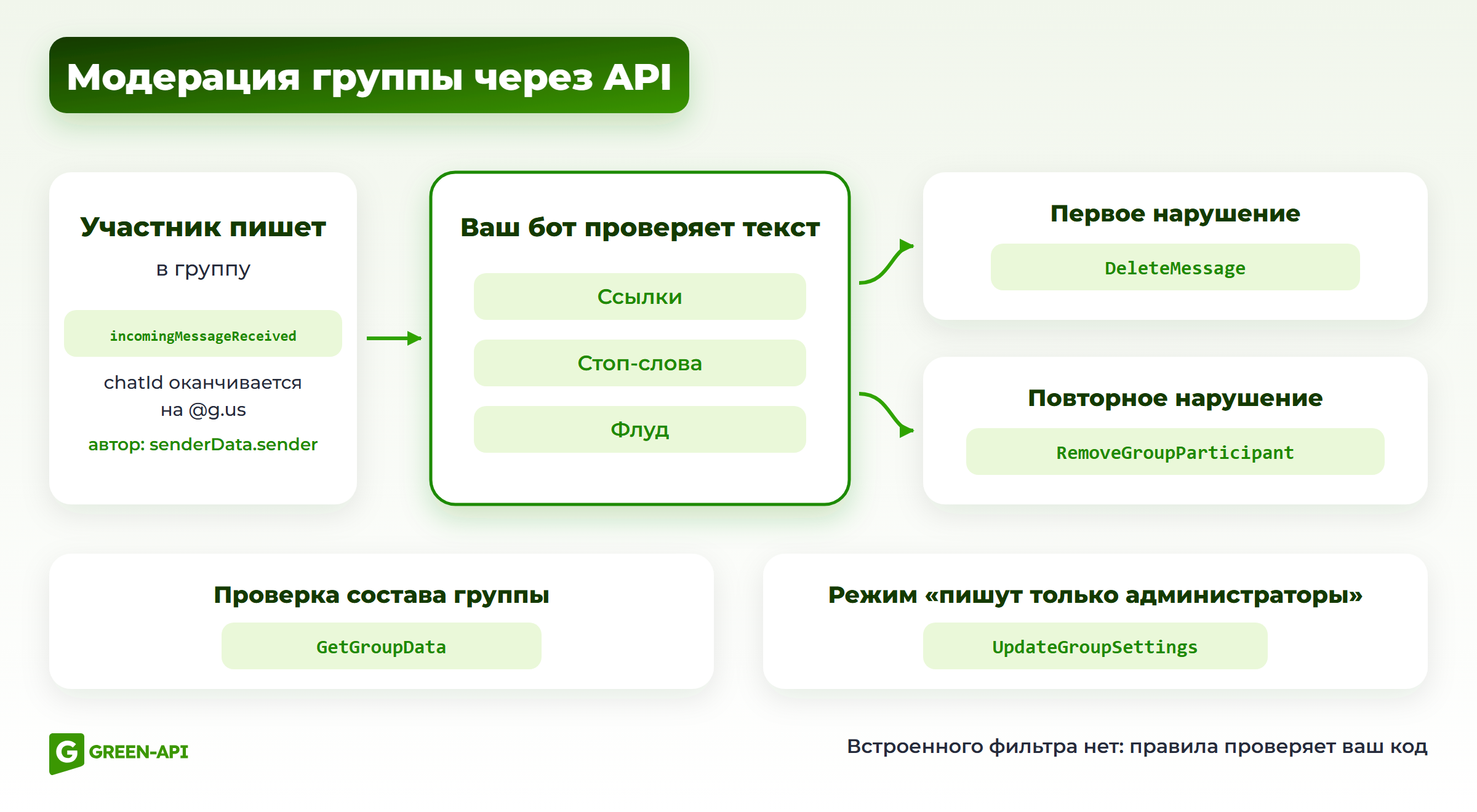
Модерация через API — это набор действий, которые выполняет администратор. Встроенного фильтра нет: правила проверяет ваш код или бот, а API выполняет решения.
- Удаление сообщений. Метод DeleteMessage удаляет сообщение по его
idMessage. Чужое сообщение в группе может удалить только администратор: без прав API вернёт ошибку 400. Для всех участников сообщение удаляется в течение 60 часов после отправки, позже его можно убрать только у отправителя. С параметромonlySenderDelete: trueсообщение пропадёт только у номера, подключённого к API, а остальные участники его по-прежнему увидят. - Исключение нарушителей. RemoveGroupParticipant удаляет участника из группы. Если нужно, вернуть его можно через AddGroupParticipant. По ссылке-приглашению удалённый участник вступить не сможет: WhatsApp это блокирует.
- Режим «только администраторы». Через UpdateGroupSettings можно разрешить писать только администраторам, например на время вебинара или ночью. Метод пока в бете, поэтому результат лучше проверять.
- Контроль новых сообщений. Сообщения из групп приходят вебхуком
incomingMessageReceived. Сообщение из группы отличаетсяchatIdс окончанием@g.us, а автор указан вsenderData.sender. Отдельного вебхука о входе и выходе участников нет: изменения состава видны через GetGroupData.
Типовой WhatsApp API бот для группы устроен так: получает вебхук, проверяет текст по вашим правилам — ссылки, стоп-слова, флуд — и при нарушении вызывает DeleteMessage, а при повторном нарушении RemoveGroupParticipant. Состав группы можно сверять через GetGroupData: метод возвращает число участников и полный список с отметкой администраторов.
Ограничения и частые ошибки
Не чаще одной группы в 5 минут. Создавайте группы так, как это делает человек: с паузами. Если торопиться, WhatsApp вернёт ошибку rate overlimit, а в приложении покажет предупреждение о слишком большом числе созданных групп.
Участник не добавился. AddGroupParticipant возвращает false в трёх случаях:
- номер, подключённый к API, не администратор группы;
- номера участника нет в контактах этого аккаунта;
- человек уже состоит в группе.
Отдельная причина — настройки приватности. Если человек разрешил добавлять себя в группы только своим контактам, добавить его напрямую не получится. В этом случае отправьте ссылку-приглашение. Остальные причины описаны в статье почему участники не добавляются в группу.
Лимит — 1024 участника. Вести группы больше 1000 человек не рекомендуется: в них возможны сбои при отправке сообщений. Если аудитория больше, разделите её на несколько групп, например по городам или потокам.
Изменения вносит только администратор. Добавить участника, переименовать группу или поменять настройки может только администратор. Если номер, подключённый к API, не администратор, методы вернут ошибку или false.
Как не потерять номер
Автоматизация групп — нагрузка, которую WhatsApp отслеживает внимательнее, чем обычную переписку. Чтобы номер работал долго:
- Прогрев номера. Перед запуском новый аккаунт должен несколько дней вести себя как обычный пользователь: принимать сообщения, отвечать, добавлять контакты. Пошагово процесс описан в руководстве по прогреву номера WhatsApp.
- Умеренный темп. Делайте паузы между добавлениями участников и не создавайте много групп подряд.
- Только знакомые участники. Добавляйте студентов, клиентов и тех, кто сам оставил номер. Массовое добавление незнакомых людей — прямой путь к жалобам и блокировке.
Тревожный сигнал — WhatsApp перестаёт создавать группы или принимать новых участников. Тогда остановите автоматизацию и вернитесь к более спокойному темпу.
Группы в GREEN-API
Методы для групп доступны на всех тарифах WhatsApp API от GREEN-API. Попробовать сценарий можно на бесплатном тарифе «Разработчик»: он подходит для тестов, но позволяет работать только с 3 чатами, а группа считается за один чат. Для работы с большим количеством групп потребуется платный тариф.
Для быстрого старта есть Postman-коллекция, где все методы уже собраны в запросы, и SDK для Python, Node.js, Java, PHP, Go и других языков.
FAQ
Можно ли добавить человека, которого нет в контактах?
Иногда получается, но лучше сначала сохранить номер в контакты аккаунта. Если человек запретил добавлять себя в группы незнакомым номерам, напрямую добавить его не получится — отправьте ссылку-приглашение.
Сколько групп можно создать?
Документация GREEN-API ограничивает не количество групп, а темп: не чаще одной группы в 5 минут. На каждую группу действует лимит в 1024 участника.
Можно ли создавать группы через WABA?
В GREEN-API: WABA — нет. Groups API от Meta доступен только компаниям с Official Business Account, а в группе может быть не больше 8 участников. Для полноценной работы с группами используйте WhatsApp API.
Как получить ссылку-приглашение?
Ссылка приходит в поле groupInviteLink в ответе CreateGroup. Для существующей группы её возвращает GetGroupData, если номер инстанса — владелец или администратор группы либо участник с правом отправлять ссылки. В остальных случаях поле groupInviteLink приходит пустым.
Почему AddGroupParticipant вернул false?
Номер, подключённый к API, не администратор группы, номера участника нет в контактах или человек уже в группе. Также проверьте формат participantChatId: номер с кодом страны и окончанием @c.us.
Как узнать, кто состоит в группе?
Метод GetGroupData возвращает число участников и их список. У каждого участника есть отметка, является ли он администратором.
Автоматизируйте группы WhatsApp с GREEN-API: создайте инстанс и проверьте сценарий на бесплатном тарифе.