
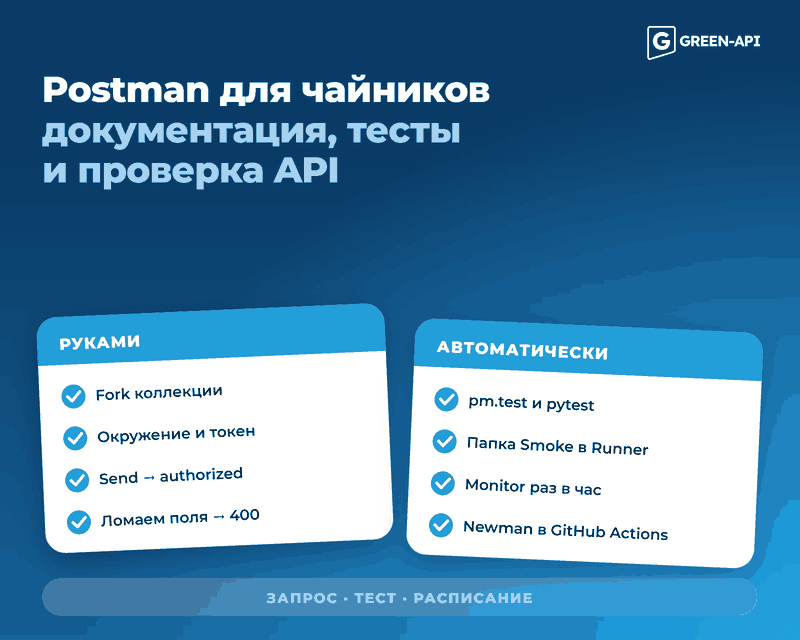
Учиться лучше на настоящем API, а не на учебной заглушке. Для этого мы используем GREEN-API для Telegram: с ним сообщения Telegram отправляются и принимаются обычными HTTP-запросами. Почему именно он:
- Бесплатно. На тарифе «Разработчик» за 0 ₽ сообщения не ограничены, а трёх чатов для учёбы хватает с запасом.
- Всё готово. У GREEN-API есть публичная коллекция Postman на 93 запроса, вручную набирать ничего не придётся.
- Результат виден сразу. Отправили запрос — сообщение пришло в ваш Telegram.
- Есть куда расти. Когда учебный проект станет настоящим, достаточно сменить тариф, а тесты продолжат работать.
Всё, чему вы тут научитесь, подходит для любого другого API.
Что понадобится:
- компьютер и браузер;
- аккаунт Telegram на телефоне;
- 30–60 минут;
- для примеров кода и тестов — Python 3.9+ или Go 1.18+ (по желанию).
Глоссарий: шесть слов перед стартом
Работа с API похожа на отправку посылки курьерской службой. Вы заполняете накладную, служба проверяет её и выдаёт трек-номер. Забыли вписать получателя — накладную вернут с пометкой, какое поле пустое. Вот как это ложится на термины:
| Слово | Что это такое | У курьеров | В нашем примере |
|---|---|---|---|
| API | «окошко», через которое одна программа просит другую что-то сделать | окно приёма отправлений | GREEN-API отправляет сообщения в Telegram по нашей просьбе |
| Запрос | адрес (URL), метод (GET — «дай», POST — «сделай») и тело с данными | заполненная накладная | «отправь текст „Привет“ в чат 10000000» |
| Ответ | код статуса (200 — всё хорошо, 400 — ошибка в запросе) и данные в формате JSON | квитанция с трек-номером или отказ с причиной | {"idMessage": "1769666251000"} — номер отправленного сообщения |
| Коллекция | папка с сохранёнными запросами | пачка готовых бланков | готовые запросы GREEN-API |
| Переменная | имя в фигурных скобках, вместо которого Postman подставит значение | поле, которое заполняют штампом | {{idInstance}} превратится в номер вашего инстанса |
| Окружение | набор значений переменных: одно для тестов, другое для работы | комплект штампов: тестовый и рабочий | «GREEN-API — test» с вашими доступами |
Ещё одно слово из мира GREEN-API — инстанс. Это ваш курьер, закреплённый за одним аккаунтом Telegram: через него и уходят сообщения.
Шаг 1. Ставим Postman и забираем готовую коллекцию
- Скачайте Postman с postman.com/downloads и зарегистрируйтесь. Работать можно и в браузере, но приложение удобнее: оно без дополнительных настроек отправляет запросы на
localhost. - Откройте коллекцию GREEN-API Telegram.
- Нажмите на коллекции … → Fork и выберите своё рабочее пространство. Fork — это личная копия: в ней можно менять что угодно, а обновления оригинала потом подтягиваются через … → Pull changes.
Слева появится дерево папок. Они идут в том же порядке, что и разделы документации API:
| Папка | Запросов | Для чего |
|---|---|---|
| Аккаунт | 11 | подключить Telegram и проверить, что всё работает |
| Отправка | 10 | отправить текст, файл, геолокацию, контакт, опрос, переслать сообщение |
| Получение | 3 | забрать входящие уведомления и скачать файлы |
| Журналы | 4 | посмотреть историю переписки |
| Очереди | 5 | узнать, сколько сообщений ждёт отправки, и очистить очередь |
| Группы | 10 | создать группу и управлять участниками |
| Отметка прочтения | 1 | отметить чат прочитанным |
| Сервисные методы | 10 | проверить номер, получить контакты и чаты, отредактировать или удалить сообщение |
| Контакты | 3 | добавить, изменить и удалить контакт |
| Webhooks | 36 | образцы входящих уведомлений для проверки вашего бота |
Начинать со всех запросов сразу не нужно. Для старта хватит трёх: «Получить состояние инстанса», «Отправить текст» и «Получить уведомление».
Шаг 2. Получаем бесплатный доступ и настраиваем окружение
Доступ к API
- Зарегистрируйтесь в личном кабинете GREEN-API.
- Создайте инстанс Telegram на бесплатном тарифе «Разработчик». На один аккаунт в личном кабинете даётся один такой инстанс.
- Откройте карточку инстанса и найдите четыре параметра:
apiUrl,mediaUrl,idInstanceиapiTokenInstance.
Окружение в Postman
Параметры можно вписать прямо в каждый запрос, но тогда править их придётся десятки раз. Проще сложить их в окружение:
- Слева откройте Environments → + и назовите окружение
GREEN-API — test. - Добавьте переменные из таблицы ниже.
- Справа вверху выберите это окружение вместо No Environment. Без этого переменные вроде
{{apiUrl}}остаются пустыми, и запросы не уходят.
| Переменная | Значение |
|---|---|
apiUrl | из личного кабинета |
mediaUrl | из личного кабинета |
idInstance | из личного кабинета |
apiTokenInstance | из личного кабинета |
chatId | чат, в который придут тестовые сообщения |
chatId — это адрес чата. В Telegram личный чат выглядит как число 10000000, а группа — как число со знаком минус: -10000000000000. Свой chatId проще всего узнать запросом Сервисные методы → Проверить наличие Telegram: укажите в нём номер телефона второго аккаунта или коллеги, и в ответе придёт chatId.
Писать можно и прямо на номер в виде 79876543210@c.us, но этот формат GREEN-API оставил для совместимости. На тарифе «Разработчик» он ещё и тратит лимит: один и тот же человек по номеру и по chatId считается как два чата из трёх. Поэтому выберите один формат и держитесь его.
Правило про токен
apiTokenInstance — это ключ от вашего Telegram. Зная его, любой сможет писать от вашего имени. В Postman у переменной два значения:
- локальное — колонка Value в таблице окружения: хранится только на вашем компьютере и не уходит в облако Postman, токен пишем сюда;
- общее (Shared Value) синхронизируется с облаком и видно коллегам, сюда токен не пишем. По умолчанию его колонка скрыта: её включают через … → Shared Value.
Дополнительно отметьте переменную как секретную: наведите курсор на строку apiTokenInstance, и рядом с именем появится кнопка с замком Secure.
Если токен всё-таки утёк, смените его в личном кабинете GREEN-API или через поддержку.
Шаг 3. Первый запрос: жив ли API?
Подключаем Telegram
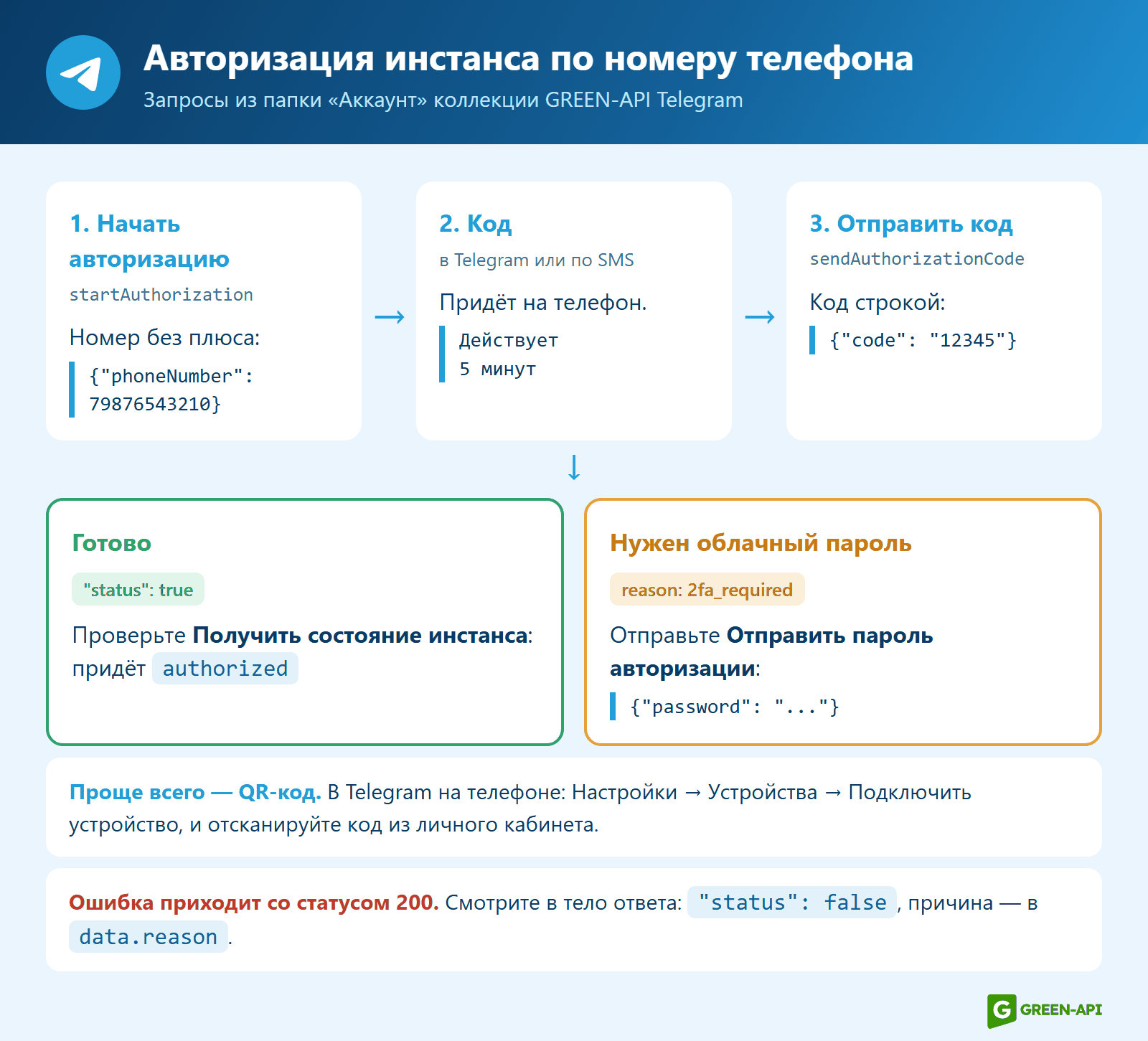
Инстанс нужно один раз привязать к вашему Telegram. Надёжнее всего — по QR-коду, этот способ рекомендует и документация GREEN-API. В Telegram на телефоне откройте Настройки → Устройства → Подключить устройство и отсканируйте код из личного кабинета.
Подключиться можно и прямо из Postman, запросами из папки Аккаунт:
- Начать авторизацию инстанса — в теле запроса укажите номер без плюса:
{"phoneNumber": 79876543210}. - В Telegram или по SMS придёт код. Он действует 5 минут, поэтому отправьте его сразу запросом Отправить код авторизации:
{"code": "12345"}. - Если в ответе пришло
2fa_required, у вас включён облачный пароль. Отправьте его запросом Отправить пароль авторизации.
Проверяем состояние
Откройте Аккаунт → Получить состояние инстанса и нажмите Send. Внизу появится ответ:
{ "stateInstance": "authorized"}
authorized значит, что API живой и готов к работе. Это и есть самая простая проверка работоспособности. Что ещё может прийти:
| Ответ | Что это значит | Что делать |
|---|---|---|
notAuthorized | Telegram не подключён или ждёт код | пройти авторизацию |
pendingPassword | нужен облачный пароль | отправить пароль |
starting | инстанс запускается | подождать до 5 минут; если дольше — перезагрузить инстанс |
suspended | Telegram частично ограничил отправку | дождаться окончания ограничений |
blocked | аккаунт заблокирован | написать в поддержку |
Отправляем первое сообщение
Откройте Отправка → Отправить текст, перейдите на вкладку Body и замените тело запроса на такое:
{ "chatId": "{{chatId}}", "message": "Привет из Postman! {{$isoTimestamp}}"}
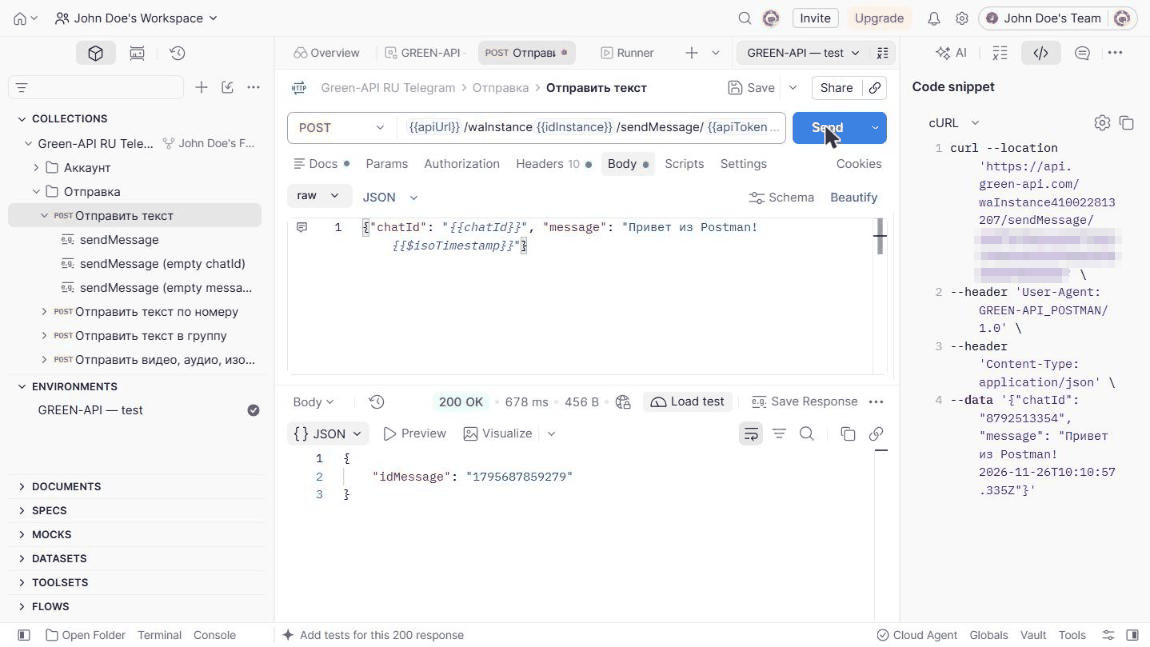
Слева дерево коллекции, в центре адрес с переменными и тело запроса, справа панель Code с тем же запросом в виде команды cURL.
Нажмите Send. В ответ придёт {"idMessage": "..."} — номер сообщения, а само сообщение появится в чате. {{$isoTimestamp}} — встроенная переменная Postman: она подставляет текущее время, и каждое новое сообщение отличается от предыдущего.
Теперь попробуйте подобрать такую формулировку, на которой запрос даст сбой. Удалите текст из message и снова нажмите Send. Придёт ошибка 400 с пояснением Validation failed. Details: Message cannot be empty. Так и выглядит ручное тестирование: сначала проверяем правильный запрос, потом ломаем поля по одному и смотрим, понятно ли API объясняет ошибку.
Совет: если что-то пошло не так, откройте Console в нижней панели Postman. Там видно, что именно ушло на сервер после подстановки переменных.
Шаг 4. Документация: читаем и переносим в код
Коллекция Postman — это документация, которую можно запустить. В ней три слоя.
Описания (Docs)
У каждого запроса есть вкладка Docs с описанием. В коллекции GREEN-API там лежит ссылка на страницу метода в официальной документации, например SendMessage. В своём форке описание можно дополнить подсказками для команды. Пишется оно в Markdown:
**Что делает:** отправляет текстовое сообщение.**Обязательные поля:** chatId, message (до 4096 символов).**Успех:** статус 200 и непустой idMessage.
Примеры ответов (Examples)
Под запросами в дереве коллекции лежат сохранённые примеры ответов. Их можно смотреть, ничего не отправляя. Особенно полезны примеры ошибок: у запроса «Отправить код авторизации» их семь, по одному на каждый исход — от успеха до просроченного кода.
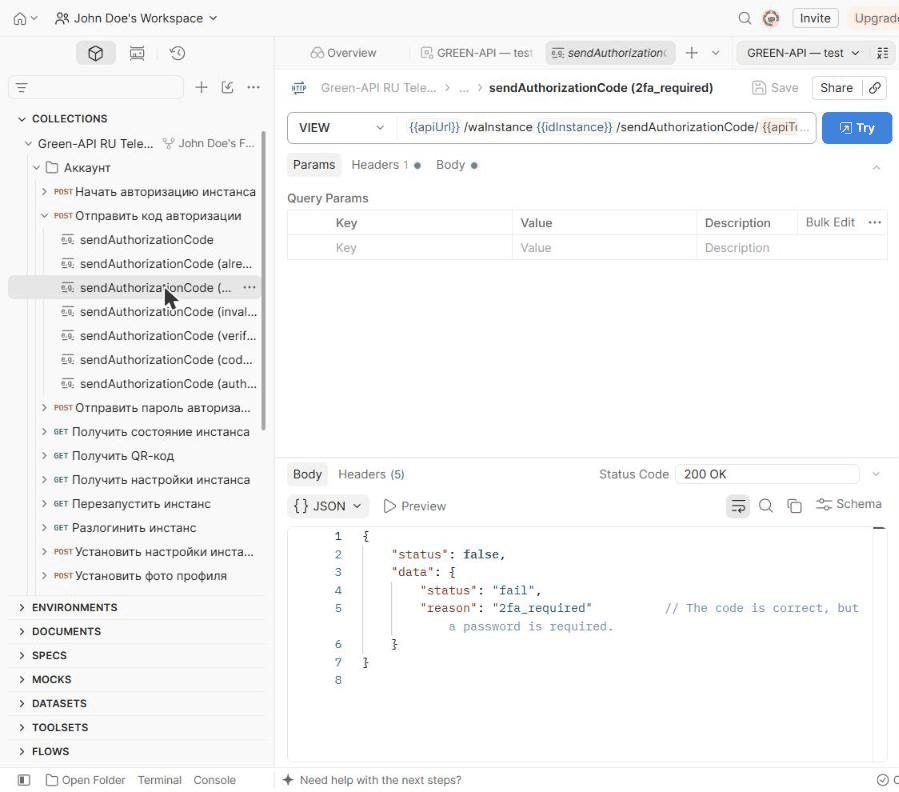
Пример «2fa_required». Статус 200 OK, но внутри "status": false: в методах авторизации ошибка приходит в теле ответа, а не в коде статуса.
Чтобы сохранить свой пример, отправьте запрос и в панели ответа выберите Save Response. Перед сохранением замените настоящие номера и токены вымышленными.
Из Postman в код
Кнопка Code (</>) на правой панели превращает любой запрос в готовый код на нужном языке: от cURL и Python до C# и Go. Но есть нюанс: в сгенерированный код попадает и ваш токен. Поэтому ниже — безопасные версии на Python и Go, где доступы читаются из переменных окружения. Обе делают одно и то же: проверяют, что инстанс авторизован, и отправляют сообщение.
Сначала задайте переменные в терминале (в PowerShell на Windows: $env:GREEN_API_URL = "..."):
export GREEN_API_URL="<apiUrl из личного кабинета>"export GREEN_API_ID_INSTANCE="<idInstance>"export GREEN_API_TOKEN="<apiTokenInstance>"export CHAT_ID="10000000"
Python (pip install requests, запуск: python send.py):
import os
import requests
API_URL = os.environ["GREEN_API_URL"]ID_INSTANCE = os.environ["GREEN_API_ID_INSTANCE"]API_TOKEN = os.environ["GREEN_API_TOKEN"]
def call(method, http_method="GET", **kwargs): url = f"{API_URL}/waInstance{ID_INSTANCE}/{method}/{API_TOKEN}" resp = requests.request(http_method, url, timeout=30, **kwargs) resp.raise_for_status() return resp.json() if resp.text.strip() else None
state = call("getStateInstance")["stateInstance"]assert state == "authorized", f"Инстанс не авторизован: {state}"
sent = call("sendMessage", "POST", json={ "chatId": os.environ["CHAT_ID"], "message": "Привет из Python",})print("idMessage:", sent["idMessage"])
Go (только стандартная библиотека, Go 1.18+, запуск: go run main.go):
package main
import ( "bytes" "encoding/json" "fmt" "log" "net/http" "os" "time")
var client = &http.Client{Timeout: 30 * time.Second}
func call(method, httpMethod string, body, out any) error { url := fmt.Sprintf("%s/waInstance%s/%s/%s", os.Getenv("GREEN_API_URL"), os.Getenv("GREEN_API_ID_INSTANCE"), method, os.Getenv("GREEN_API_TOKEN"))
var buf bytes.Buffer if body != nil { if err := json.NewEncoder(&buf).Encode(body); err != nil { return err } } req, err := http.NewRequest(httpMethod, url, &buf) if err != nil { return err } req.Header.Set("Content-Type", "application/json")
resp, err := client.Do(req) if err != nil { return err } defer resp.Body.Close() if resp.StatusCode != http.StatusOK { return fmt.Errorf("%s: HTTP %d", method, resp.StatusCode) } return json.NewDecoder(resp.Body).Decode(out)}
func main() { var state struct { StateInstance string `json:"stateInstance"` } if err := call("getStateInstance", http.MethodGet, nil, &state); err != nil { log.Fatal(err) } if state.StateInstance != "authorized" { log.Fatalf("инстанс не авторизован: %s", state.StateInstance) }
var sent struct { IDMessage string `json:"idMessage"` } msg := map[string]string{"chatId": os.Getenv("CHAT_ID"), "message": "Привет из Go"} if err := call("sendMessage", http.MethodPost, msg, &sent); err != nil { log.Fatal(err) } fmt.Println("idMessage:", sent.IDMessage)}
В обоих примерах адрес собирается по одному шаблону: {apiUrl}/waInstance{idInstance}/{метод}/{apiTokenInstance}. Зная его, вы вызовете любой метод коллекции, поменяв в адресе одно слово.
Шаг 5. Первые автотесты
До сих пор мы смотрели на ответ сами и решали, всё ли в порядке. Автотест делает то же самое за вас: вы один раз описываете, какой ответ считается правильным, а дальше проверка идёт сама. Ниже одни и те же тесты показаны дважды: в Postman и на Python.
Тесты в Postman
Откройте запрос «Получить состояние инстанса», перейдите на вкладку Scripts → Post-response и вставьте такой код. Post-response значит «выполнить после получения ответа».
pm.test("Статус 200", function () { pm.response.to.have.status(200);});
pm.test("Ответ пришёл быстрее 5 секунд", function () { pm.expect(pm.response.responseTime).to.be.below(5000);});
pm.test("Инстанс авторизован", function () { const data = pm.response.json(); pm.expect(data.stateInstance).to.eql("authorized");});
Разберём по строчкам:
pm.test("Статус 200", function () {...})создаёт тест с названием. Это название вы увидите в результатах.pm.response.to.have.status(200)проверяет, что сервер ответил кодом 200.pm.response.responseTime— время ответа в миллисекундах, а.to.be.below(5000)значит «меньше 5000».pm.response.json()превращает ответ в объект, из которого можно достать полеstateInstance.pm.expect(...).to.eql("authorized")проверяет, что значение равноauthorized.
Нажмите Send и откройте вкладку Test Results под ответом. Пройденные тесты отмечены зелёным, упавшие — красным. Писать всё с нуля не обязательно: кнопка Snippets в углу редактора вставляет готовые заготовки.
Тест для «Отправить текст». Он проверяет, что пришёл номер сообщения, и запоминает его в переменную. Потом этот номер можно передать в другой запрос, например чтобы удалить сообщение:
pm.test("Сообщение отправлено и получило номер", function () { pm.response.to.have.status(200); const data = pm.response.json(); pm.expect(data.idMessage).to.be.a("string").and.not.be.empty; pm.collectionVariables.set("idMessage", data.idMessage);});
Негативный тест. Сделайте копию запроса (Duplicate), оставьте в ней message пустым и добавьте проверку, что API вежливо отказывает:
pm.test("Пустое сообщение не принимается", function () { pm.response.to.have.status(400); pm.expect(pm.response.json().message).to.include("Validation failed");});
Тест проверяет только начало пояснения: текст после Details: у каждого поля свой, и GREEN-API может его уточнять.
Проверьте, что тест вообще может упасть: замените
"authorized"на"blocked"и нажмите Send. Красный результат — тест рабочий. Зелёный — он ничего не проверяет.
Те же тесты на Python
Когда тестов становится много, их часто переносят в код рядом с проектом. Вот те же проверки на Python с библиотекой pytest. Сохраните их в файл test_green_api.py:
import os
import pytestimport requests
API_URL = os.environ["GREEN_API_URL"]ID_INSTANCE = os.environ["GREEN_API_ID_INSTANCE"]API_TOKEN = os.environ["GREEN_API_TOKEN"]CHAT_ID = os.environ["CHAT_ID"]
def url(method): return f"{API_URL}/waInstance{ID_INSTANCE}/{method}/{API_TOKEN}"
def test_instance_is_authorized(): resp = requests.get(url("getStateInstance"), timeout=30) assert resp.status_code == 200 assert resp.elapsed.total_seconds() < 5 assert resp.json()["stateInstance"] == "authorized"
def test_send_message_returns_id(): body = {"chatId": CHAT_ID, "message": "Тест из pytest"} resp = requests.post(url("sendMessage"), json=body, timeout=30) assert resp.status_code == 200 id_message = resp.json().get("idMessage") assert isinstance(id_message, str) and id_message
@pytest.mark.parametrize("field", ["chatId", "message"])def test_send_message_rejects_empty_field(field): body = {"chatId": CHAT_ID, "message": "Тест"} body[field] = "" resp = requests.post(url("sendMessage"), json=body, timeout=30) assert resp.status_code == 400 assert resp.json()["message"].startswith("Validation failed")
Установите библиотеки и запустите тесты. Переменные окружения те же, что в шаге 4:
pip install pytest requestspytest -v test_green_api.py
Как тесты Postman соотносятся с тестами pytest:
| Postman | pytest |
|---|---|
pm.test("название", ...) | функция, имя которой начинается с test_ |
pm.response.to.have.status(200) | assert resp.status_code == 200 |
pm.response.responseTime | resp.elapsed.total_seconds() |
pm.response.json() | resp.json() |
pm.expect(a).to.eql(b) | assert a == b |
| копия запроса для каждого варианта | @pytest.mark.parametrize — один тест на несколько вариантов |
Рабочий порядок такой: сначала разобраться с запросом в Postman, а когда он работает — перенести тест в код.
Шаг 6. Проверка работоспособности: все тесты одной кнопкой
Нажимать Send в каждом запросе утомительно. Проще собрать проверки в одну папку и запускать их разом.
Собираем папку Smoke
Smoke-тест — это короткая проверка «работает ли система в принципе». Создайте в своём форке папку Smoke и скопируйте туда запросы с тестами из шага 5 в таком порядке:
- «Получить состояние инстанса»: инстанс в состоянии
authorized. - «Отправить текст»: пришёл
idMessage. - «Отправить текст (пустой message)»: API ответил 400.
Если первая проверка не прошла, запускать остальные бессмысленно. Добавьте в тесты первого запроса строчку, которая останавливает прогон:
if (pm.response.json().stateInstance !== "authorized") { pm.execution.setNextRequest(null); // дальше не идём}
Collection Runner: запуск всей папки
- Выделите папку Smoke в боковой панели и нажмите Run.
- Задайте задержку между запросами — 2000 мс. Сообщения в GREEN-API уходят через очередь, и пауза избавляет от случайных падений.
- Нажмите Start run.
Runner выполнит запросы по очереди и покажет сводку: сколько тестов прошло и какие упали.
Данные из файла
Один и тот же запрос можно прогнать по строкам CSV-файла. Напишите в теле запроса {{chatId}} и {{message}}, и на каждом проходе Postman подставит туда значения из очередной строки. Например, проверим личный чат и группу:
chatId,message10000000,Тест: личный чат-10000000000000,Тест: группа
В самом Runner файлы данных доступны только на платных тарифах Postman. Бесплатно то же самое делает Newman, консольная версия Postman (о ней ниже): добавьте к команде запуска -d data.csv. Помните про лимит тарифа «Разработчик»: каждый новый chatId в файле занимает один из трёх чатов.
Проверка по расписанию
Чтобы узнавать о проблеме раньше клиентов, проверку можно запускать по расписанию. Три варианта, от простого к сложному:
- Monitor в Postman. Монитор запускает коллекцию целиком, поэтому сделайте для него отдельную маленькую коллекцию с одним запросом «Получить состояние инстанса»: он ничего не отправляет в чаты. На коллекции выберите … → More → Create monitor и задайте расписание, например раз в час. Если тест упадёт, Postman пришлёт письмо. На бесплатном тарифе Postman мониторам даётся 1000 запросов в месяц, а проверка раз в час тратит около 720.
- Newman — Postman в терминале. Экспортируйте коллекцию (… → More → Export) и окружение (… → Export) в файлы, а токен в файле окружения оставьте пустым. Затем запустите команду ниже.
- CI, например GitHub Actions. Та же команда Newman или
pytestзапускается на сервере каждое утро, а токен берётся из секретов репозитория.
npx newman@6 run green-api-telegram.postman_collection.json \ -e green-api-test.postman_environment.json \ --env-var "apiTokenInstance=$GREEN_API_TOKEN" \ --folder Smoke --delay-request 2000
Postman больше не обновляет Newman и советует переходить на Postman CLI. Команда там почти такая же:
postman collection run green-api-telegram.postman_collection.json \ -e green-api-test.postman_environment.json \ --env-var "apiTokenInstance=$GREEN_API_TOKEN" \ -i Smoke --delay-request 2000
А вот ежедневная проверка в GitHub Actions, которая запускает и Postman-тесты, и тесты на Python:
name: API smokeon: schedule: - cron: '0 6 * * *' # каждое утро workflow_dispatch: # или вручную кнопкойjobs: smoke: runs-on: ubuntu-latest env: GREEN_API_URL: ${{ secrets.GREEN_API_URL }} GREEN_API_ID_INSTANCE: ${{ secrets.GREEN_API_ID_INSTANCE }} GREEN_API_TOKEN: ${{ secrets.GREEN_API_TOKEN }} CHAT_ID: ${{ secrets.CHAT_ID }} steps: - uses: actions/checkout@v4 - uses: actions/setup-node@v4 with: node-version: 22 - name: Postman-тесты run: > npx newman@6 run postman/green-api-telegram.postman_collection.json -e postman/green-api-test.postman_environment.json --env-var "apiTokenInstance=$GREEN_API_TOKEN" --folder Smoke --delay-request 2000 - uses: actions/setup-python@v5 with: python-version: '3.12' - name: Тесты на Python run: | pip install pytest requests pytest -v tests/test_green_api.py
Эти тесты отправляют настоящие сообщения, поэтому запускайте их на отдельном тестовом инстансе и в тестовый чат.
Шаг 7. Входящие сообщения и вебхуки
Отправлять мы уже умеем, теперь научимся получать.
Сначала включите уведомления: у нового инстанса они выключены, и очередь остаётся пустой, сколько бы сообщений ни пришло. Включить их можно в настройках инстанса в личном кабинете или запросом Аккаунт → Установить настройки инстанса с телом:
{ "incomingWebhook": "yes"}
Теперь напишите на подключённый Telegram с другого аккаунта — сообщение попадёт в очередь уведомлений.
Забираем из очереди
Очередь устроена как почтовый ящик: письмо нужно не только достать, но и выбросить, иначе в следующий раз вы достанете то же самое. Для этого в папке Получение → Получение уведомлений есть два запроса:
- Получить уведомление ждёт новое уведомление 5 секунд (параметр
receiveTimeout, его можно поднять до 60) и отдаёт первое из очереди вместе с номеромreceiptId. Если очередь пуста, ответ придёт пустым. - Удалить уведомление удаляет из очереди уведомление с этим
receiptId.
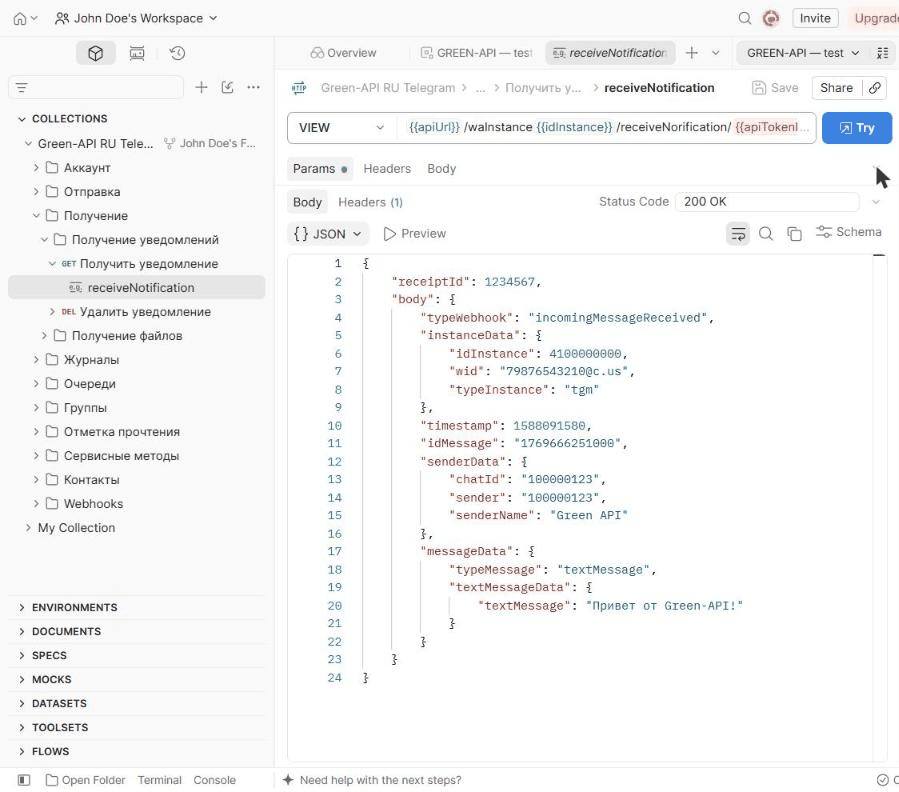
receiptId нужен, чтобы удалить уведомление, typeWebhook показывает тип события, а текст сообщения лежит в body.messageData.
Чтобы не копировать receiptId вручную, добавьте в Post-response первого запроса такой скрипт:
const text = pm.response.text().trim();if (!text || text === "null") { console.log("Новых уведомлений нет");} else { const notification = JSON.parse(text); pm.collectionVariables.set("receiptId", notification.receiptId); console.log("Пришло:", notification.body.typeWebhook);}
Теперь «Удалить уведомление» сам подставит нужный номер: в его адресе уже стоит {{receiptId}}.
То же на Python — цикл, который читает и удаляет уведомления, пока очередь не опустеет:
import os
import requests
BASE = f"{os.environ['GREEN_API_URL']}/waInstance{os.environ['GREEN_API_ID_INSTANCE']}"TOKEN = os.environ["GREEN_API_TOKEN"]
while True: resp = requests.get(f"{BASE}/receiveNotification/{TOKEN}", params={"receiveTimeout": 5}, timeout=30) resp.raise_for_status() if not resp.text.strip() or resp.text.strip() == "null": print("Очередь пуста") break notification = resp.json() print("Пришло:", notification["body"]["typeWebhook"]) requests.delete(f"{BASE}/deleteNotification/{TOKEN}/{notification['receiptId']}", timeout=30)
Если вместо уведомления пришла ошибка 400 со словами custom webhook url is set, значит в личном кабинете задан адрес вебхука. Очередь и вебхук — два разных способа получать уведомления, одновременно они не работают. Очистите адрес и подождите около минуты.
Вебхуки: проверяем своего бота без Telegram
Вебхук — это когда GREEN-API сам присылает уведомление на адрес вашего бота. В папке Webhooks лежат 36 готовых образцов таких уведомлений: текст, фото, геолокация, реакция, удалённое сообщение и другие.
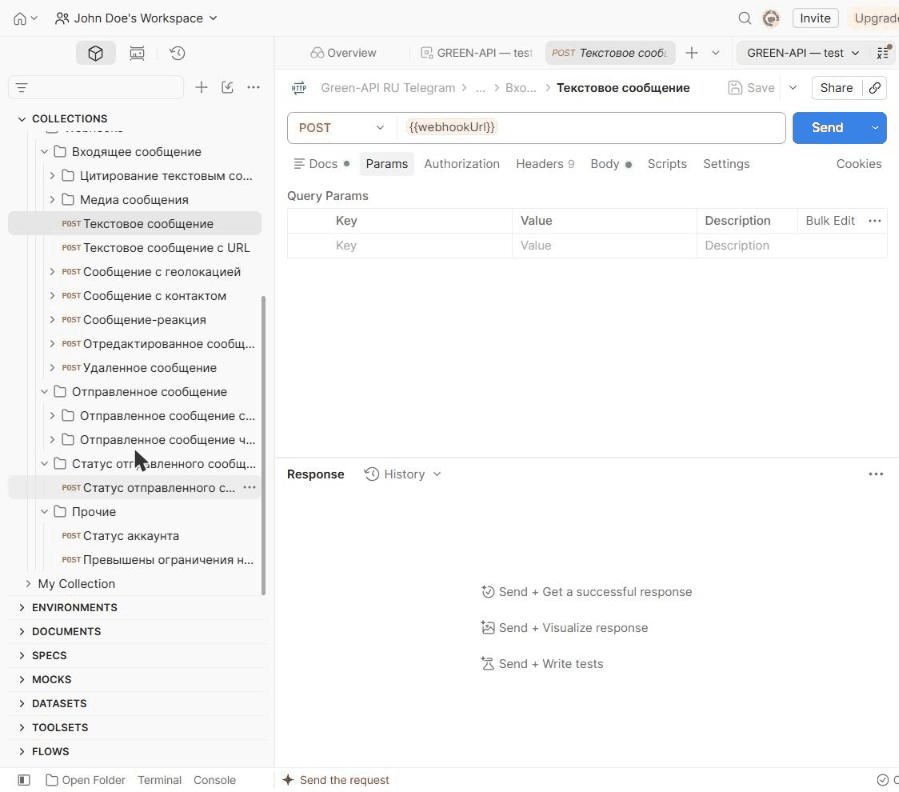
Запросы из папки Webhooks уходят на {{webhookUrl}} — адрес вашего бота, а не в GREEN-API.
Добавьте в окружение переменную webhookUrl с адресом своего бота, например http://localhost:3000/webhook, и запустите папку в Runner. За минуту станет ясно, умеет ли бот обрабатывать все типы сообщений. Просить друзей прислать геолокацию или удалить сообщение для этого не придётся.
Частые ошибки новичков
Если что-то не работает, сначала отправьте «Получить состояние инстанса», потом загляните в Console. Чаще всего причина найдётся в этой таблице:
| Что видите | Почему | Как починить |
|---|---|---|
В адресе осталось {{apiUrl}}, запрос не уходит | не выбрано окружение | справа вверху выбрать окружение вместо No Environment |
| Переменная подсвечена красным | опечатка в имени или переменной нет в окружении | навести курсор и проверить имя: большие и маленькие буквы различаются |
stateInstance: notAuthorized | Telegram не подключён или отключился | пройти авторизацию из шага 3 |
| Ответ 200, но авторизация не прошла | ошибка спрятана в теле: "status": false | посмотреть data.reason: например, code_expired значит, что код устарел |
Ошибка 400 Validation failed | в теле запроса пустое или неверное поле | после слова Details: написано, какое именно |
| Ошибка 466 | исчерпан лимит тарифа «Разработчик», например нужен четвёртый чат | дождаться 1-го числа, когда лимиты обнулятся, или сменить тариф |
| Сообщение «отправлено», но не пришло | неверный chatId | проверить формат из шага 2 |
| Тест проходит всегда, даже когда всё сломано | тест ничего не проверяет | намеренно сломать ожидаемое значение и убедиться, что тест покраснел |
setNextRequest ничего не делает | запрос запущен кнопкой Send | команда работает только при запуске коллекции: в Runner, Newman или мониторе |
| Одно и то же уведомление приходит снова и снова | уведомление не удалено из очереди | вызвать «Удалить уведомление» |
Запросы на localhost не доходят | браузерная версия Postman не видит ваш компьютер | работать в приложении Postman или поставить Postman Desktop Agent |
Вырос проект — меняется тариф, а не код
Бесплатного тарифа хватает, чтобы освоить Postman и держать тестовый стенд. Когда бот или интеграция дойдут до настоящих клиентов, лимит в три чата будет сковывать. Тарифы GREEN-API для Telegram на ноябрь 2026 года:
| Разработчик | Бизнес | |
|---|---|---|
| Цена | 0 ₽ | 690 ₽ в месяц |
| Чаты | 3 | без ограничений |
| Сообщения | без ограничений | без ограничений |
| Проверки наличия Telegram | 100 в месяц | 30 000 в месяц |
| Размер файла | до 100 МБ | до 100 МБ |
Интеграторам с большим числом инстансов подойдёт тариф «Партнёр» за 23 ₽ в день, его подключают по заявке. Перед покупкой сверьте цены на сайте.
Что придётся переделать в Postman? Ничего. Тариф меняется в личном кабинете, а инстанс остаётся прежним. Значит, остаются и все настройки: окружение, тесты, папка Smoke, Newman, тесты и примеры на Python и Go.
С настоящим проектом удобно держать два окружения:
test— бесплатный инстанс и тестовый чат: здесь живут все тесты и эксперименты;prod— инстанс на платном тарифе, с которым работает настоящий бот: сюда подключается только монитор с «Получить состояние инстанса».
Окружения переключаются в списке справа вверху, и тесты не доберутся до настоящих клиентов.
Чеклист
Вся статья в одном списке. Отмечайте пункты по мере выполнения:
- ☐ Установить Postman и сделать Fork коллекции GREEN-API Telegram
- ☐ Создать бесплатный инстанс и окружение с пятью переменными
- ☐ Подключить Telegram и получить
authorized - ☐ Отправить первое сообщение и намеренно сломать запрос
- ☐ Перенести запрос в код на Python или Go
- ☐ Написать три теста в Postman и те же тесты на pytest
- ☐ Собрать папку Smoke и прогнать её в Runner
- ☐ Настроить проверку по расписанию: Monitor или GitHub Actions
- ☐ Прочитать и удалить входящее уведомление
И главное правило из всей статьи: сначала руками в Postman, потом тесты, потом настройка расписания.
Полезные ссылки
Postman и GREEN-API
- Коллекция GREEN-API Telegram в Postman
- Документация GREEN-API для Telegram
- Перед началом работы: доступы и авторизация
- Тарифы GREEN-API для Telegram
- Скачать Postman
- Документация pytest
GREEN-API для Telegram: создайте бесплатный инстанс и отправьте первый запрос из Postman уже сегодня.