
Разработчики WhatsApp предусмотрели опцию хранения истории чатов локально на устройстве, а не на серверах компании, как это реализовано в Telegram. Это значит, что одно неловкое движение при смене номера и вся переписка, в том числе личные файлы, могут исчезнуть бесследно. Причем многие об этом узнают уже после того, как все случилось.
На самом деле ситуация не так страшна, поскольку WhatsApp давно предусмотрел инструменты для переноса данных и они встроены прямо в приложении. Однако, у каждого сценария есть свои шаги и моменты, на которые нужно обратить внимание. Давайте разберем их по порядку.
Содержание
Резервное копирование чатов
Перед тем как начать, убедитесь в том, что
- Новая SIM-карта вставлена в телефон и принимает SMS
- Есть доступ к старому номеру — он нужен для подтверждения
- WhatsApp обновлен до последней версии
- Сделана резервная копия чатов
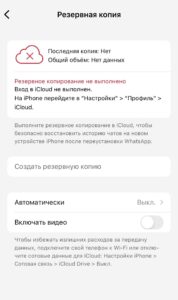
Перед началом убедитесь, что у вас включено резервное копирование чатов. Чтобы сделать это на iOS перейдите в настройки WhatsApp, далее нажмите «Чаты» – «Резервная копия» – «Создать резервную копию». Убедитесь, что Apple ID авторизован и в iCloud достаточно места.
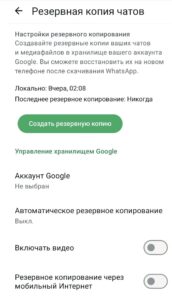
Для Android нажмите три точки в правом верхнем углу, далее «Настройки» – «Чаты» – «Резервная копия чатов» – «Создать резервную копию». Копия сохранится на Google Диск, не забудьте проверить что у вас подключен Google-аккаунт.
Смена номера телефона
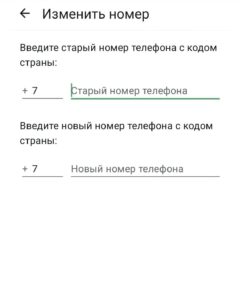
При данном сценарии вы остаетесь на том же смартфоне, просто меняя SIM-карту. Для этого в WhatsApp есть встроенная функция «Изменить номер» — она работает одинаково на iOS и Android.
Шаги на iOS
- Откройте WhatsApp и перейдите в Настройки (иконка с шестеренкой или нижнее меню).
- Нажмите «Аккаунт» – «Изменить номер телефона».
- Прочитайте предупреждение и нажмите «Далее».
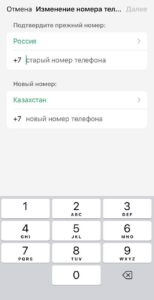
- Введите старый номер в верхнем поле, а новый — в нижнем. Оба в международном формате +7.
- Выберите способ оповещения контактов и нажмите «Далее»
- Введите код из SMS, который придет на новый номер. Нажмите «Готово».
Шаги на Android
- Откройте WhatsApp, нажмите три точки и «Настройки».
- Перейдите в «Аккаунт» – «Изменить номер телефона».
- Нажмите «Далее», введите старый номер в первое поле, а новый — во второе.
- Выберите способ оповещения контактов и нажмите «Далее».
- Подтвердите новый номер кодом из SMS. Нажмите «Готово».
Какие данные переносятся
Независимо от метода, разработчики WhatsApp не предусмотрели перенос части данных. Лучше знать об этом заранее, прежде чем приступать к делу. К числу данных, которые можно перенести, относятся
- Личные и групповые чаты, в том числе тексты
- Медиафайлы, в том числе фотографии, видео и голосовые сообщения
- Документы и вложения в чатах
- Информация о личном профиле, например, имя, фото и статус
- Участие в группах и настройки конфиденциальности
К числу непереносимых данных относятся:
- История звонков
- История платежей
- Отображаемое имя при переходе с iOS на Android
- Резервные копии iCloud при переходе на Android
- Некоторые настройки уведомлений
Частые ошибки
- «Не удается восстановить резервную копию»
Восстановление работает только при условии совпадения, как Google-аккаунта или Apple ID, так и номера телефона. Если на новом устройстве зарегистрирован другой аккаунт или номер, то резервная копия может не найтись. Проверьте оба параметра, прежде чем приступать к делу.
- Опция переноса пропала из меню
Это значит, что WhatsApp на новом устройстве уже был запущен и успел получить сообщения. Единственный выход — сбросить настройки телефона до заводских и начать процедуру переноса заново.
- Перенос завис или прервался
Чаще всего причина кроется в слабом Wi-Fi, блокировке одного из телефонов во время передачи или неисправном кабеле. Проверьте соединение, разблокируйте оба экрана и попробуйте снова. При переносе по кабелю убедитесь, что он надежно подсоединен к обоим устройствам.
- Хотите сменить номер и телефон одновременно
Тут крайне важно соблюдать очередность. Для начала нужно сменить номер на старом устройстве через функцию «Изменить номер» как описано в начале статьи. Затем – создать резервную копию и перенести данные на новый телефон. Нарушение этого порядка может привести к тому, что резервная копия останется привязана к старому номеру и при входе с нового она не восстановится.
Заключение
WhatsApp устроен так, что каждый шаг имеет значение. Неправильная последовательность действий может стоить вам многолетней переписки. Чтобы этого не случилось, достаточно помнить несколько простых правил:
- Всегда делать резервные копии данных
- Для начала меняйте номер на старом устройстве, если меняете номер и телефон
- Не открывайте WhatsApp на новом телефоне раньше времени
- Не блокируйте экраны во время переноса данных
- Используйте один и тот же Google-аккаунт или Apple ID на новом устройстве
Приведенные выше подсказки и советы помогут вам избежать утери ваших данных в WhatsApp и безболезненно перенести их при смене номера и устройства. Компания GREEN-API держит руку на пульсе событий из мира WhatsApp и рассказывает о самых значимых из них на странице своего корпоративного блога. Мы постоянно работаем над внедрением новых функции в наш сервис, чтобы сделать вашу работу более удобной.
GREEN-API – ваш проводник в мир технологий и связи!