Перед началом работы#
Перед началом работы с мессенджером MAX требуется выполнить следующие шаги:
- Установка мобильного приложения MAX
- Регистрация в Личном кабинете
- Создание и авторизация инстанса
- Получение параметров доступа к инстансу
- Настройка получения входящих данных
- Важные отличия версии v3
Регистрация нового номера в MAX
Если Вы подключаете новый номер, на котором ранее не использовался MAX, то рекомендуем ознакомиться со статьей Как снизить риск блокировки MAX
1. Установка мобильного приложения MAX#
Отправка и получение сообщений мессенджера MAX выполняется с вашего мобильного телефона.
-
Установите официальное мобильное приложение:
-
Откройте приложение и нажмите
Войти -
Введите свой номер телефона и подтвердите его с помощью кода из SMS
Перечень поддерживаемых стран, особенности регистрации и оправкии сообщений.
Регистрация в данный момент возможна на мобильные номера Российской Федерации, Азербайджана, Армении, Афганистана, Беларуси, Боливии, Венесуэлы, Вьетнама, Гамбии, Гренады, Грузии, ДР Конго, Индии, Индонезии, Ирака, Казахстана, Камбоджи, Катара, Колумбии, Кубы, Кувейта, Кыргызстана, Лаоса, Ливана, Малайзии, Молдовы, Мьянмы, Никарагуа, ОАЭ, Пакистана, Палау, Республики Конго, Саудовской Аравии, Сент-Китса и Невиса, Таджикистана, Таиланда, Танзании, Туркменистана, Турции, Узбекистана.
Подробнее о регистрации и отправке сообщений между регионами читайте в нашей статье Регистрация в MAX, если номер не из РФ или РБ.
Регистрация возможна на мобильном или десктопном приложении. Веб версия MAX не подходит для регистрации аккаунта.
-
Выберите настройки доступа к контактам и укажите данные профиля (имя, аватар и др.)
После регистрации в мобильном приложении мессенджера MAX вы сможете использовать все функции приложения - отправлять и получать сообщения, совершать звонки и пр.
2. Регистрация в Личном кабинете#
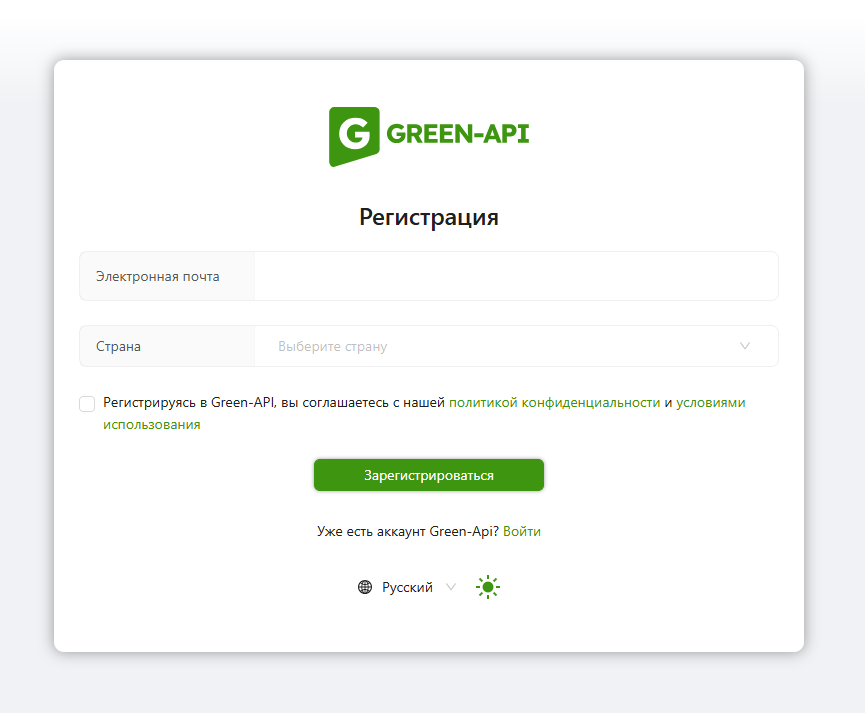
Для использования сервиса перейдите в Личный кабинет и зарегистрируйтесь. Порядок регистрации:
-
Введите электронную почту
Рекомендуем использовать корпоративную почту для предотвращения потери доступа к учетной записи при увольнении сотрудника
-
Выберите страну
- Примите пользовательское соглашение и нажмите на кнопку
Зарегистрироваться -
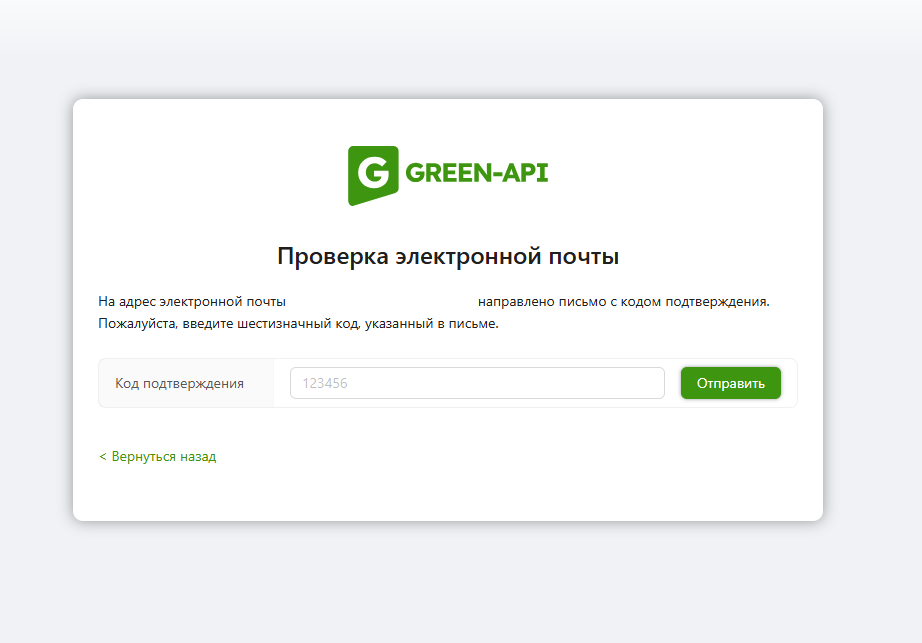
На указанный адрес электронной почты будет направлено письмо. Введите код, указанный в письме, для подтверждения вашей учетной записи
Рекомендуем проверять помимо общих входящих сообщений папку
Спам, так как письмо может оказаться там
3. Создание и авторизация инстанса#
Создание инстанса#
Инстанс - это уникальный номер шлюза для отправки и получения сообщений через мессенджер MAX.
Инстанс создается в личном кабинете и используется для организации HTTP API мессенджера MAX.
Один инстанс может одновременно обслуживать только один номер телефона (один аккаунт мессенджера MAX).
В одной учетной записи личного кабинета GREEN-API можно создать неограниченное количество инстансов (каждый инстанс тарифицируется отдельно)
Порядок создания инстанса:
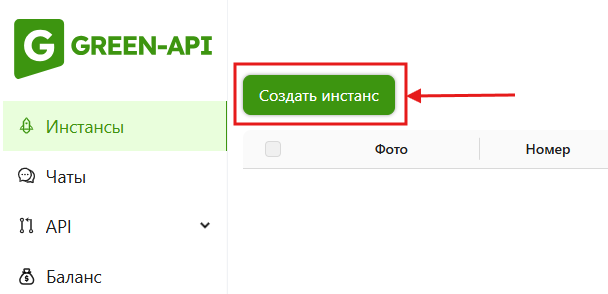
- В личном кабинете нажмите на кнопку
Создать инстанс - Выберите тарифный план
- Если требуется, выберите способ оплаты и проведите оплату
-
Перейдите в список инстансев, нажав на кнопку
Инстансыв боковом меню. В списке можете увидеть созданный вами инстансПереход инстанса в рабочее состояние после создания может занимать до 2-х минут
Авторизация инстанса#
Для работы с GREEN-API требуется авторизовать инстанс.
Внимание!
В настоящее время для авторизации по QR-коду необходимо отключить пароль для входа в мессенджере MAX.
Авторизация выполняется в Личном кабинете путем получения QR-кода мессенджера MAX или методом QR.
- Откройте на своем мобильном телефоне приложение MAX. На устройстве перейдите в раздел
устройства, для этого:- Нажмите на
Профиль->Устройства->Войти по QR-коду
- Нажмите на
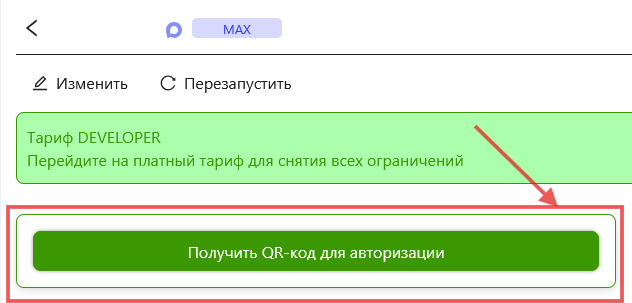
- Перейдите в личный кабинет. Выберите нужный вам инстанс.
- Нажмите на кнопку
Получить QR-код для авторизации. Отсканируйте QR код.
4. Получить параметры доступа к инстансу#
Для выполнения запросов HTTP API мессенджера MAX требуется использовать параметры доступа к инстансу. Параметры доступа публикуются в личном кабинете:
apiUrl- ссылка на хост APImediaUrl- ссылка на хост API для отправки файловidInstance- уникальный номер инстансаapiTokenInstance- ключ доступа инстанса
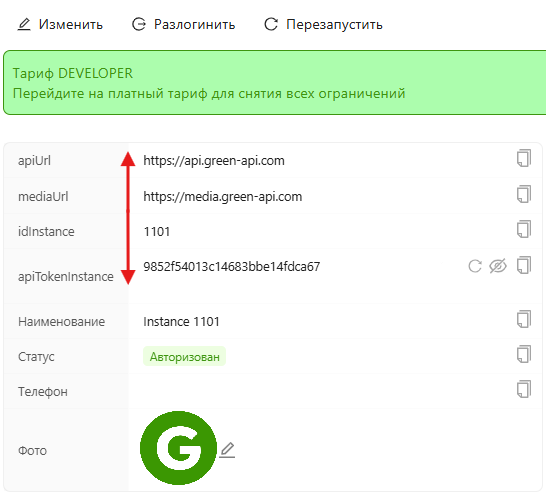
Ключ доступа инстанса можно сменить при необходимости, например, в случае его компрометации. Сменить токен можно в личном кабинете самостоятельно или обратившись в техподдержку.
5. Настроить получение входящих данных#
Если требуется получать входящие данные (входящие сообщения, статусы ранее отправленных сообщений и др.), то предварительно необходимо выполнить настройку инстанса.
Получение входящих уведомлений реализуется одной из следующих технологий:
6. Важные отличия версии v3#
Версия v3 разработана на базе текущей версии GREEN-API.
Архитектура и логика взаимодействия с API осталась прежней, однако имеется ряд отличий ввиду особенностей работы мессенджера MAX.
С особенностями этой версии можно ознакомиться в статье Важные отличия версии v3.
Готово!#
Всё готово для начала отправки и получения сообщений через мессенджер MAX!