Как создать Telegram эхо-бота с помощью GREEN-API в n8n#
Порядок создания эхо-бота:
- Настройка приложения GREEN-API
- Создание сценария
- Настройка получения входящих сообщений
- Отправка сообщения
Настройка приложения GREEN-API#
Настройка приложения GREEN-API подробно описана в разделе Настройка интеграции
Создание сценария#
-
Создайте рабочий процесс: нажмите карточку
Build a workflow(на пустом аккаунте) или кнопку+в левом верхнем углу.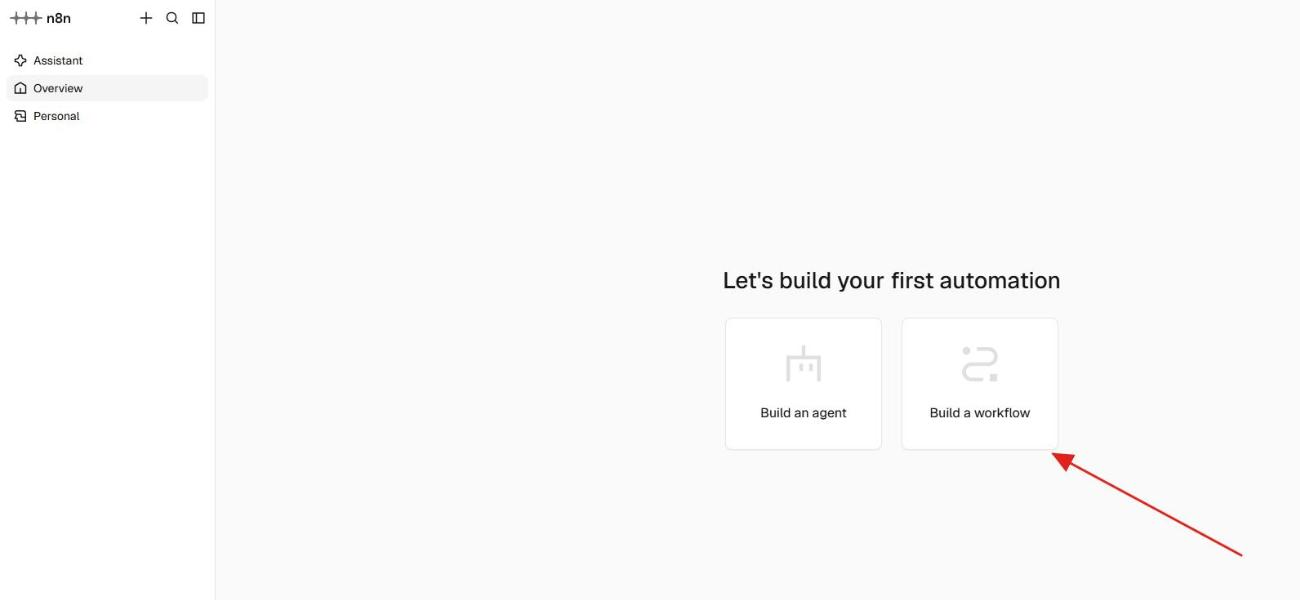
-
Нажмите на
Add first step..., чтобы открытьnode panel. -
Найдите ноду
GREEN-API for Telegram.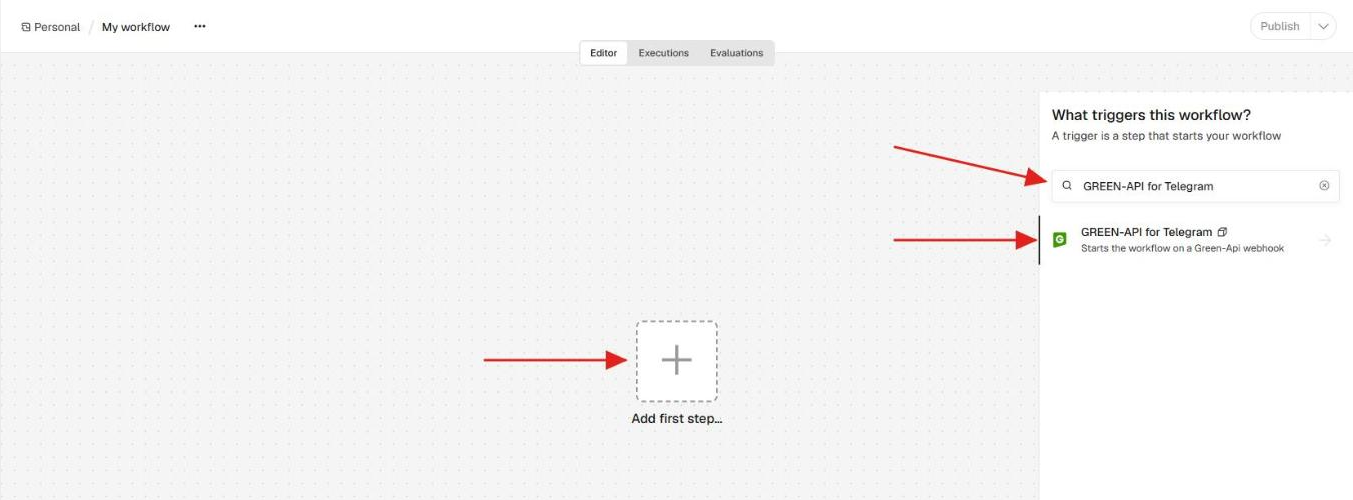
Настройка получения входящих сообщений#
Для получения сообщений в n8n требуется настроить триггер.
Триггер - это событие, которое запускает ваш сценарий. Например, это может быть новое сообщение в Telegram, новая запись в Google Sheets, или что-то ещё.
Порядок настройки триггера:
-
В карточке ноды в разделе
TriggersвыберитеOn incoming message(сценарий запускается при получении сообщения). В полеTrigger OnзначениеIncoming Messageуже выбрано по умолчанию. -
В поле выбора учетных данных для подключения нажмите
Connect to Green-API.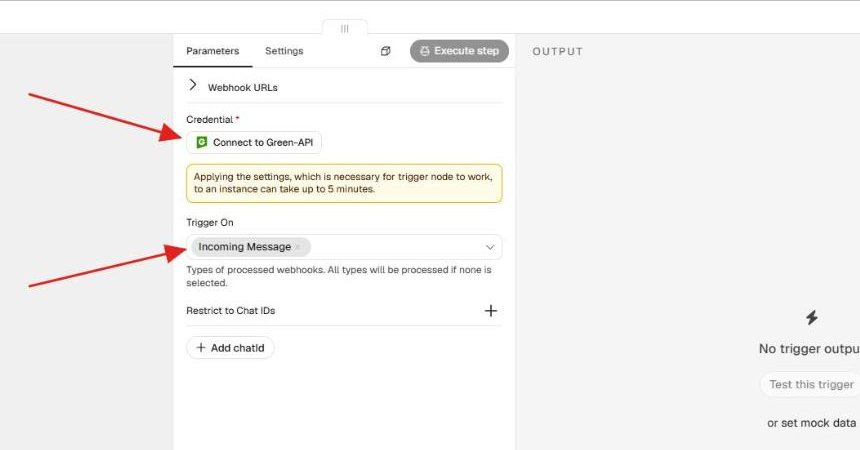
-
Введите
idInstanceиapiTokenInstanceиз личного кабинета GREEN-API в поляidInstanceиapiTokenKeyсоответственно. Сохраните учетные данные для подключения, нажавSave.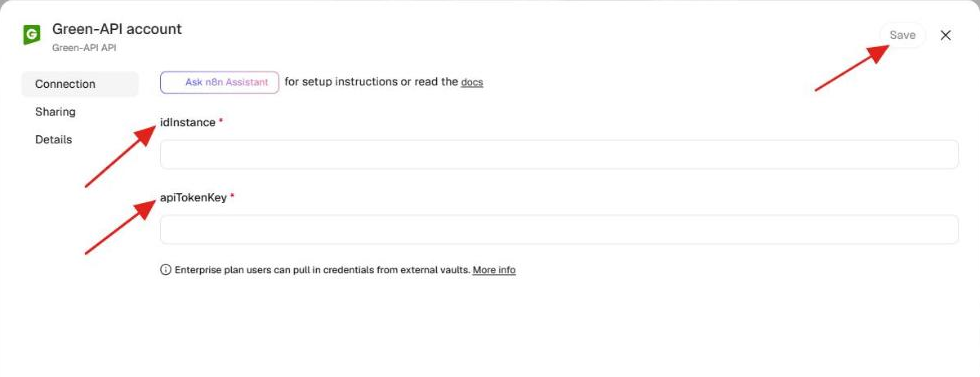
Применение настроек инстанса, необходимых для работы триггера, может занять до 5 минут.
-
Перейдите в настройки модуля, нажмите
Execute stepи отправьте тестовый вебхук типаincomingMessageReceivedпоtestUrlвашего вебхукера, чтобы получить пример данных, которые будут использоваться в следующем модуле. Либо отправьте тестовое сообщение в Telegram на аккаунт, привязанный к инстансу. ВOUTPUTбудут отображаться полученные данные.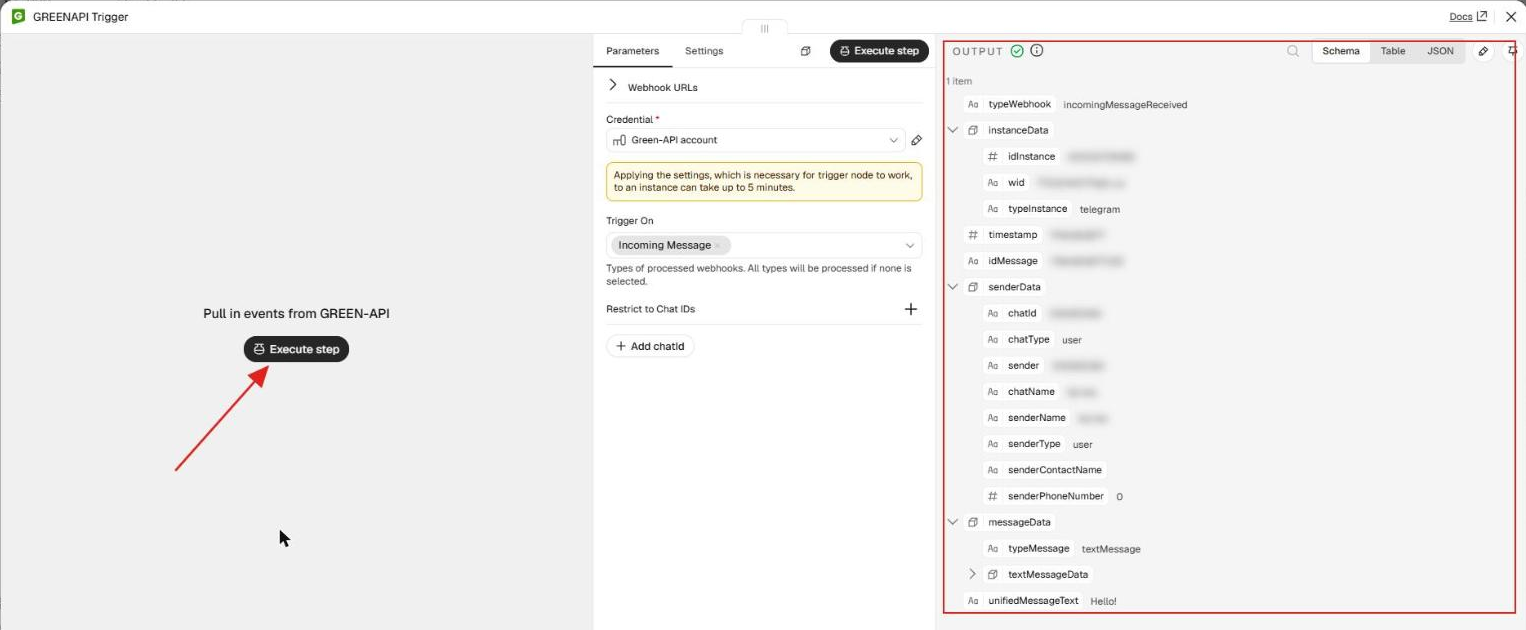
Для Telegram
chatId— это число, без суффикса@c.us.
Отправка сообщения#
После настройки получения входящих сообщений необходимо создать действие, которое будет отвечать пользователю тем же текстом.
-
Нажмите
+справа от триггера, найдите нодуGREEN-API for Telegramи в разделеActionsвыберитеSend message.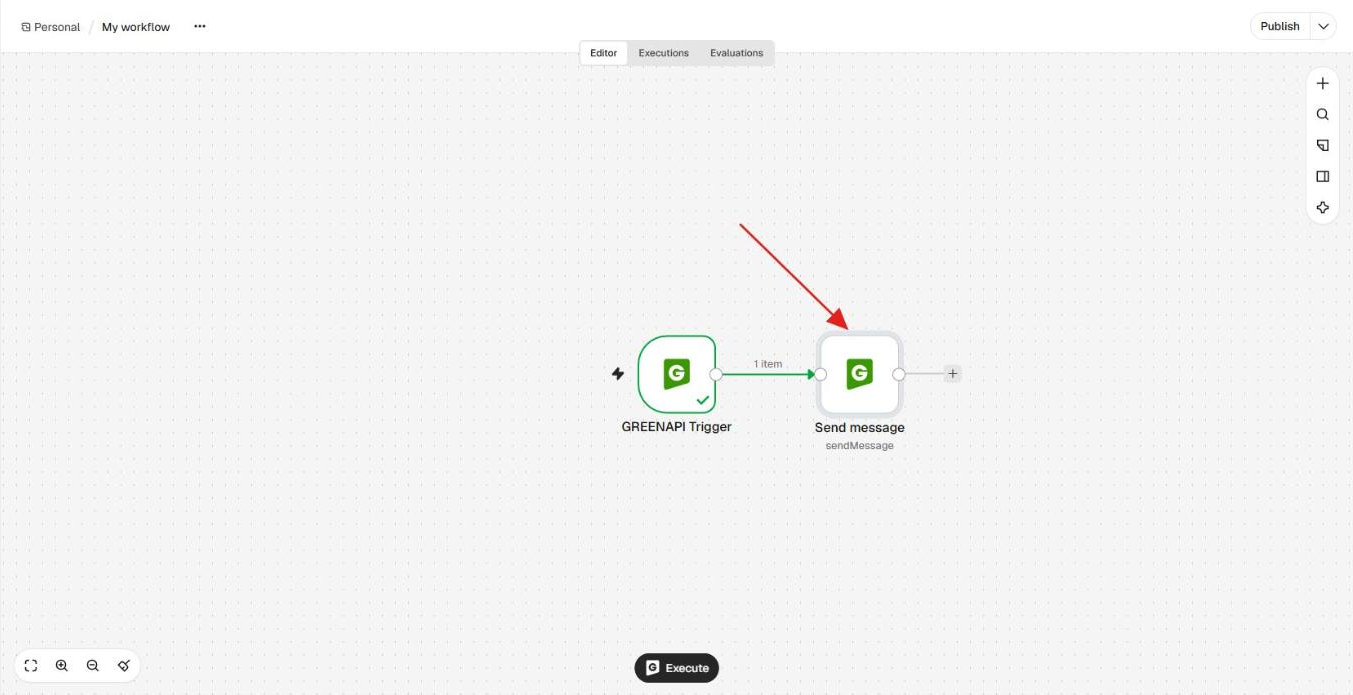
-
Используйте данные, полученные в модуле вебхука
senderData.chatIdиunifiedMessageText, для отправки сообщения. Перетащите их в соответствующие поляchatIdиMessageв параметрах модуляSend message.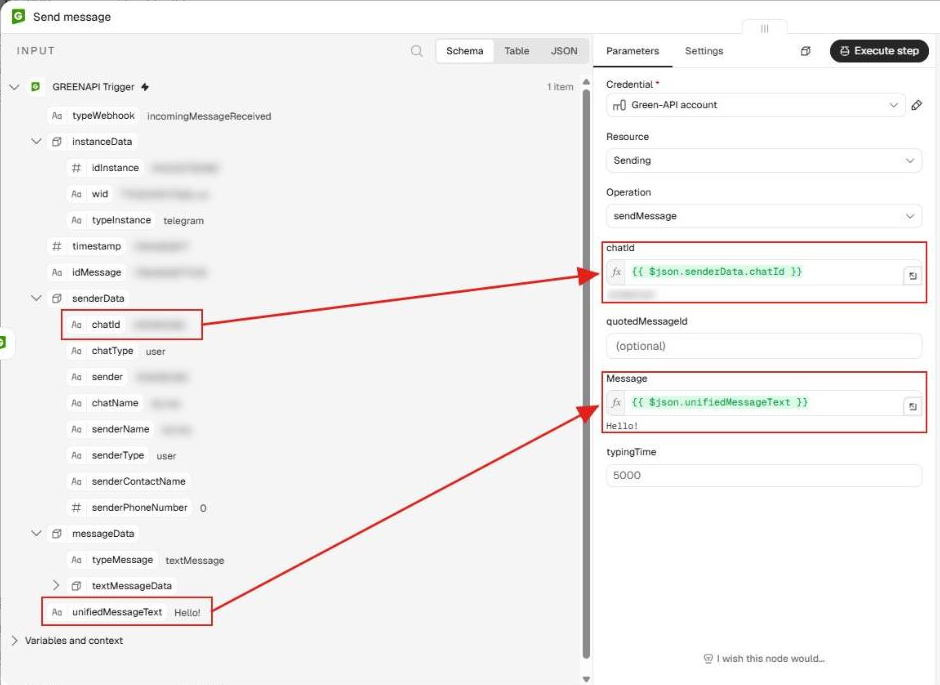
-
Опубликуйте
Workflow: нажмитеPublishв правом верхнем углу и подтвердите кнопкойPublishв окнеPublish workflow. После публикации на кнопке отображаетсяPublished.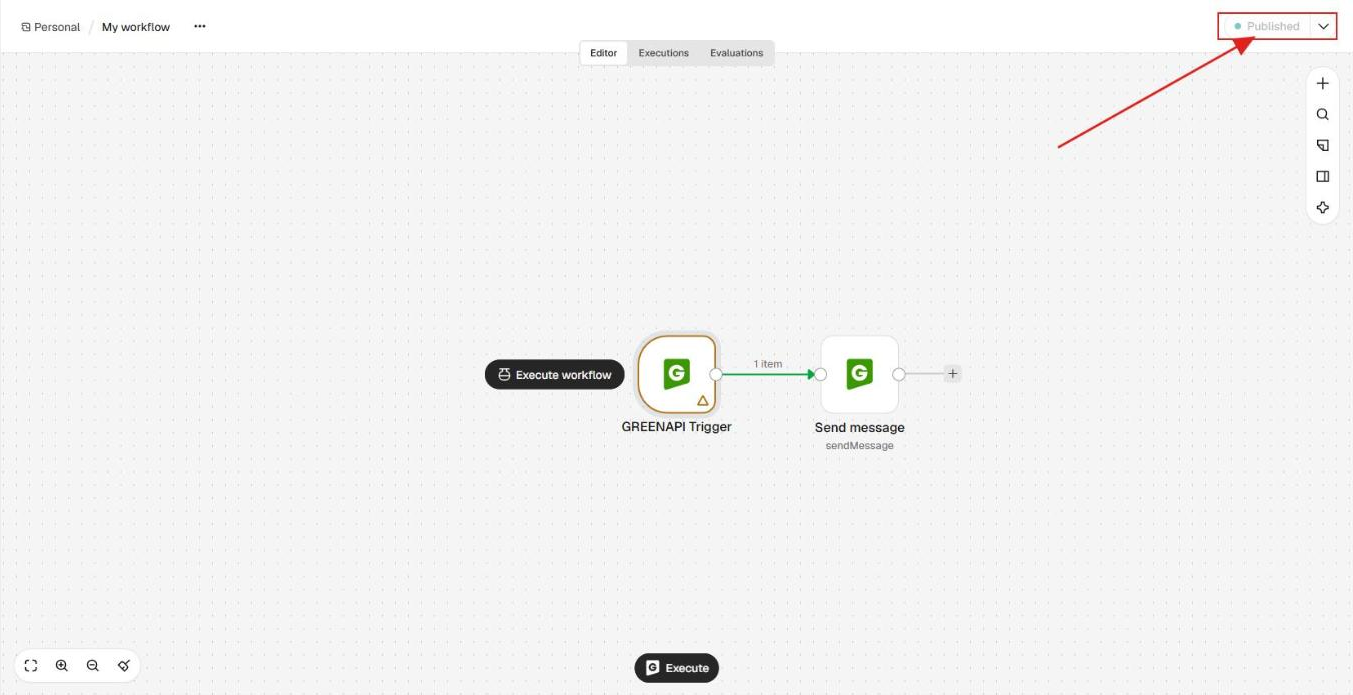
Чтобы остановить бота, нажмите стрелку рядом с
Publishedи выберитеUnpublish.
На этом настройка бота окончена. Теперь при отправке сообщения на Telegram-аккаунт, привязанный к инстансу, вы получите ответное сообщение с тем же содержимым.