לקוח JavaScript ללא framework (Vanilla)#
גרסת בטא
הפונקציונליות נמצאת בגרסת בטא. הפונקציות עשויות להשתנות ועלולות לפעול באופן לא יציב. ייתכן שבעתיד תיגבה תשלום נוסף עבור הפונקציונליות.
ניתן לבקש גישה לפונקציונליות דרך התמיכה הטכנית של GREEN-API
examples/basic-usage-vanilla-js — אותן שיחות ללא framework. זוהי דוגמה משנית: היא נועדה לבחון את ה-API של הספרייה בנפרד, ללא שכבות האפליקציה. אם אתם בונים לקוח מלא, התחילו מלקוח React — זהו מימוש הייחוס.
הדוגמה נועדה להבנת הספרייה ואינה פתרון מלא. כל מה שהדף והשרת מחליפים ביניהם מוצג ביומן Log ישירות בדף, וחלק מהפרטים — במסוף המפתחים בדפדפן.
כדי להשתמש בדוגמה, יש לקבל את מזהה המופע ואת הטוקן בקונסולה; לבדיקות מתאים תעריף "Developer" החינמי.
1. הורדת הדוגמה#
כדי להתקין את הדוגמה, יש להוריד את הקוד ממאגר הקוד ב-GitHub.
הורידו את הארכיון או השתמשו בשורת הפקודה:
git clone https://github.com/green-api/whatsapp-api-calls-client-js.git
2. הפעלת הלקוח#
בשורת הפקודה עברו לתיקיית הדוגמה והתקינו את התלויות:
cd whatsapp-api-calls-client-js/examples/basic-usage-vanilla-js
npm install
npm run dev
מספיק להריץ את npm install פעם אחת, בהתקנה הראשונה.
Vite ידפיס את הכתובת שבה הופעל שרת הפיתוח — פתחו אותה בדפדפן.
כדי לעצור את השרת, הקישו Ctrl + C ולאחר מכן הקישו Y.
3. התחברות למופע#
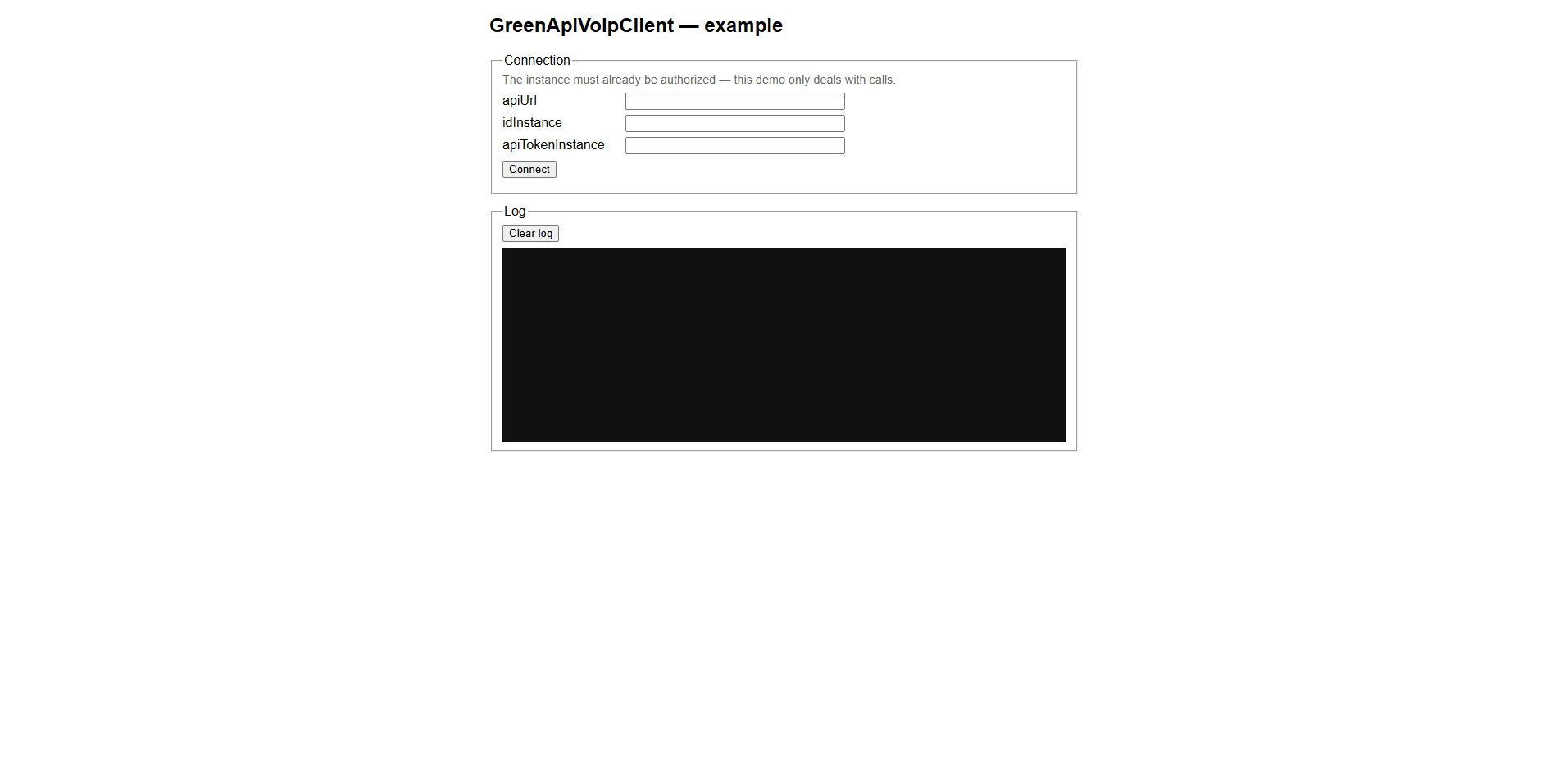
כך נראית הדוגמה מיד לאחר ההפעלה: טופס ההתחברות והיומן Log.
הנתונים הדרושים להרשאה נמצאים בקונסולת GREEN-API שלכם:
apiUrlidInstanceapiTokenInstance
בתור apiUrl ציינו את כתובת ה-API של המופע שלכם — לדוגמה, https://1234.api.green-api.com. המופע עצמו חייב להיות כבר מורשה בקונסולה באמצעות קוד QR: הדוגמה מטפלת בשיחות בלבד.
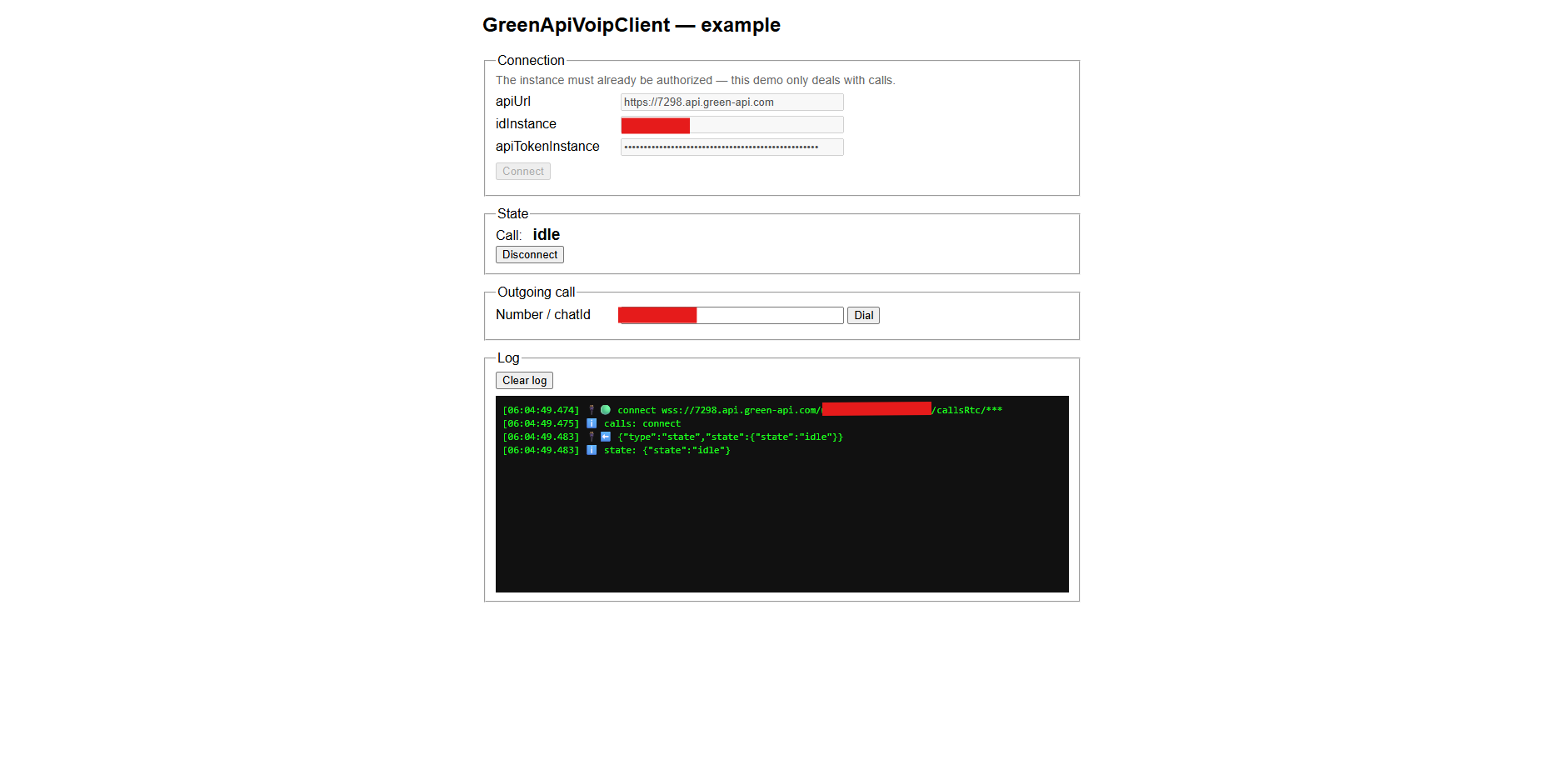
מלאו את השדות ולחצו על Connect. לאחר ההתחברות מופיע הסעיף State עם מצב השיחה הנוכחי והכפתור Disconnect, וכן טופס השיחה היוצאת. המצב idle פירושו שכרגע אין שיחה.
מידע נוסף
ביומן Log רואים מה נשלח לשרת ומה חוזר ממנו: בקשות לשיטות, הודעות החיבור ומצבי השיחה. הכפתור Clear log מנקה את היומן.
4. קבלת שיחות נכנסות#
לאחר ההתחברות ניתן להתחיל לקבל שיחות נכנסות.
על שיחה נכנסת מדווח המצב inc-call, ובסעיף Incoming call מופיעים מזהה המתקשר והכפתורים Accept ו-Reject.
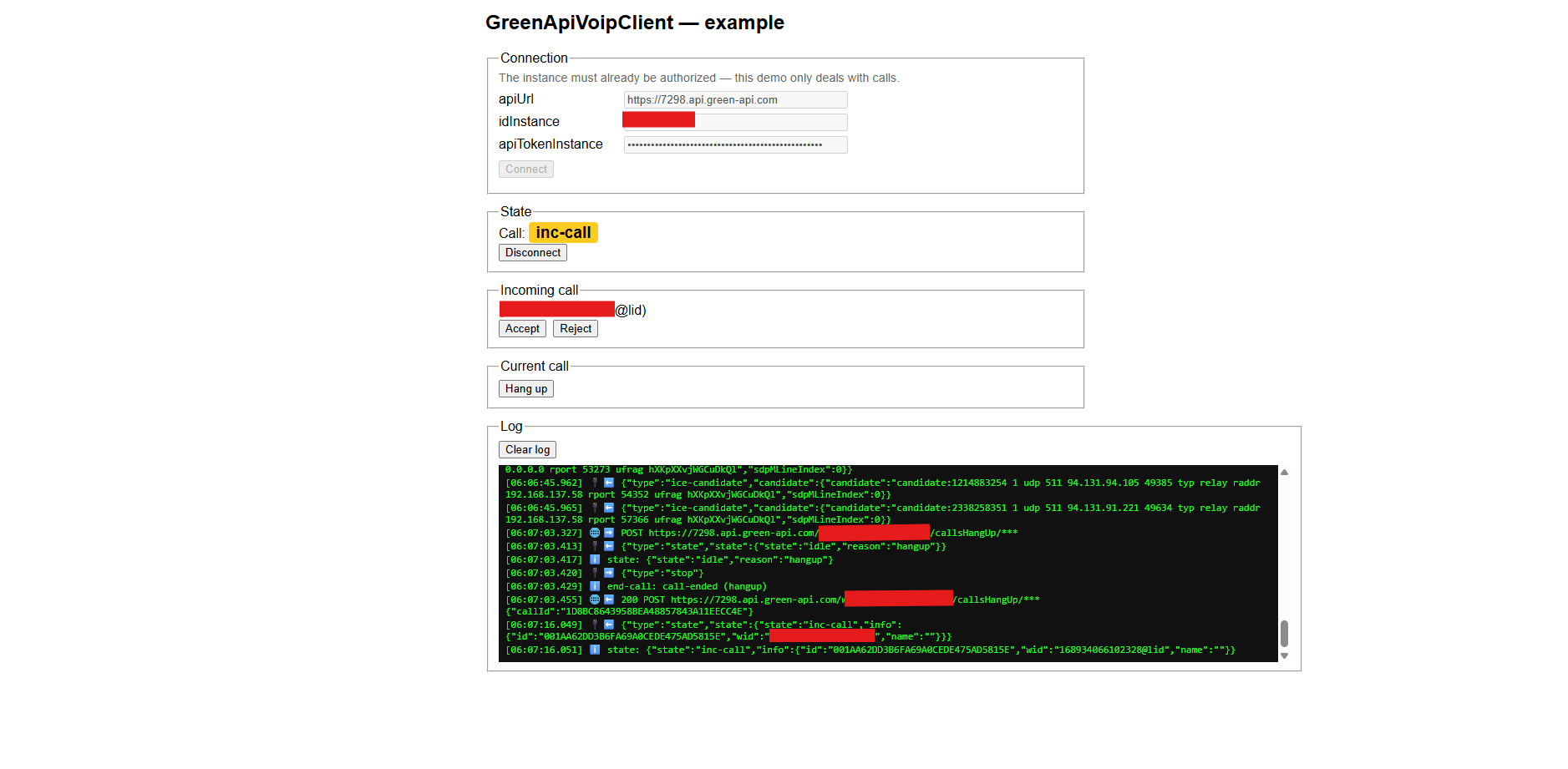
הדפדפן עשוי לבקש הרשאה להשתמש במיקרופון שלכם לצורך העברת הקול. יש לאשר פעולה זו.
כדי לסיים את השיחה, לחצו על הכפתור Hang up בסעיף Current call. מבחינתכם החיבור יסתיים, והצד השני ישמע שקט בקו.
כאשר שיחה נדחית, היא עדיין ממשיכה לצלצל בטלפון. זו אינה שגיאה, אלא מאפיין של המערכת. בשל חוסר היציבות של טכנולוגיית VoIP, ייתכן שלא תראו את ההתראה על שיחה נכנסת בחלון הדפדפן.
5. ביצוע שיחות יוצאות#
לאחר ההתחברות ניתן להתחיל לבצע שיחות יוצאות.
הזינו את מספר הנמען או את מזהה הצ'אט בשדה Number / chatId ולחצו על Dial. בזמן החיוג, המצב בסעיף State הוא out-call.
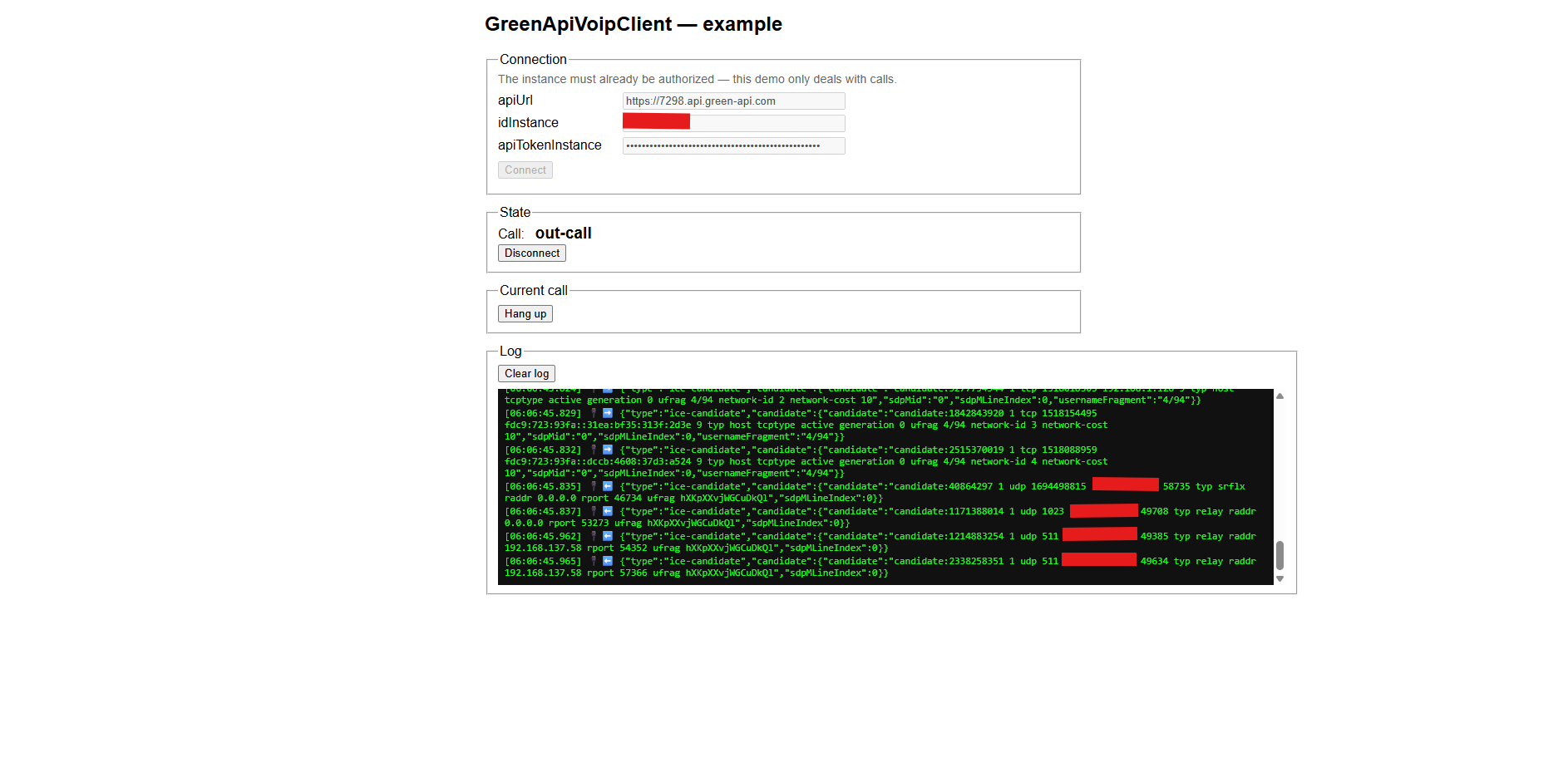
אם מסיבה כלשהי השיחה לא התקיימה, עיינו ביומן Log: שם רואים מה השיב השרת.
בחלק מהטלפונים, כדי לקבל שיחות נכנסות, WhatsApp חייב לפעול ברקע.
כדי לסיים את השיחה, לחצו על הכפתור Hang up בסעיף Current call. מבחינתכם החיבור יסתיים, והצד השני ישמע שקט בקו.