מהי הרשאת Passkey?#
במאמר זה תלמדו מהו Passkey, איך לבצע הרשאה למופע באמצעות Passkey, איך להתקין את התוסף לדפדפן ואיך להשתמש בו.
- תוסף Google Chrome להרשאת מופע באמצעות Passkey
- מהי הרשאת Passkey ב-WhatsApp
- איך לדעת אם WhatsApp הוסיפה הרשאת Passkey לחשבון שלכם
- איך לבצע הרשאה למופע באמצעות Passkey
1. תוסף Google Chrome להרשאת מופע באמצעות Passkey#
דפדפנים ומערכות הפעלה נתמכים
התוסף הנוכחי נבדק ועובד ב:
- Google Chrome גרסה 128 ומעלה
- Microsoft Edge גרסה 142 ומעלה ל-Windows (ב-Windows 11 22H2 ומעלה עם העדכון KB5030310 מותקן)
- Opera גרסה 131 ומעלה
Passkey עובד במערכות ההפעלה הבאות:
- Windows 11 גרסה 22H2 ומעלה, ונתמך חלקית ב-Windows 10 עם עדכונים מותקנים
- macOS גרסה Ventura ומעלה
- iOS ו-iPadOS גרסה 16 ומעלה
- Android גרסה 14 ומעלה – תמיכה מלאה
- Linux גרסה 131 ומעלה – אין תמיכה מובנית ב-Passkey, אך קיימת תמיכה חלקית באמצעות הדפדפנים Chrome ו-Edge
הגרסה העדכנית של התוסף ל-Google Chrome זמינה להורדה בלחיצה על הכפתור מטה:

הוראות השימוש בתוסף מופיעות בסעיף איך לבצע הרשאה למופע באמצעות Passkey.
2. מהי הרשאת Passkey ב-WhatsApp#
Passkey – חלופה לסיסמאות רגילות ושכבת הגנה נוספת לחשבון WhatsApp שלכם. בקיץ 2026 החלה WhatsApp להעביר באופן ניסיוני חלק מהמשתמשים להרשאה באמצעות Passkey במכשירים מקושרים, בגרסת הווב ובמופעי API.
פישטנו ככל האפשר את ההרשאה באמצעות Passkey. ההרשאה עדיין מתבצעת בקונסולה. משתמשים שלא קיבלו הודעה על הצורך להשתמש ב-Passkey ממשיכים לבצע הרשאה למופע כמו קודם.
3. איך לדעת אם WhatsApp הוסיפה הרשאת Passkey לחשבון שלכם#
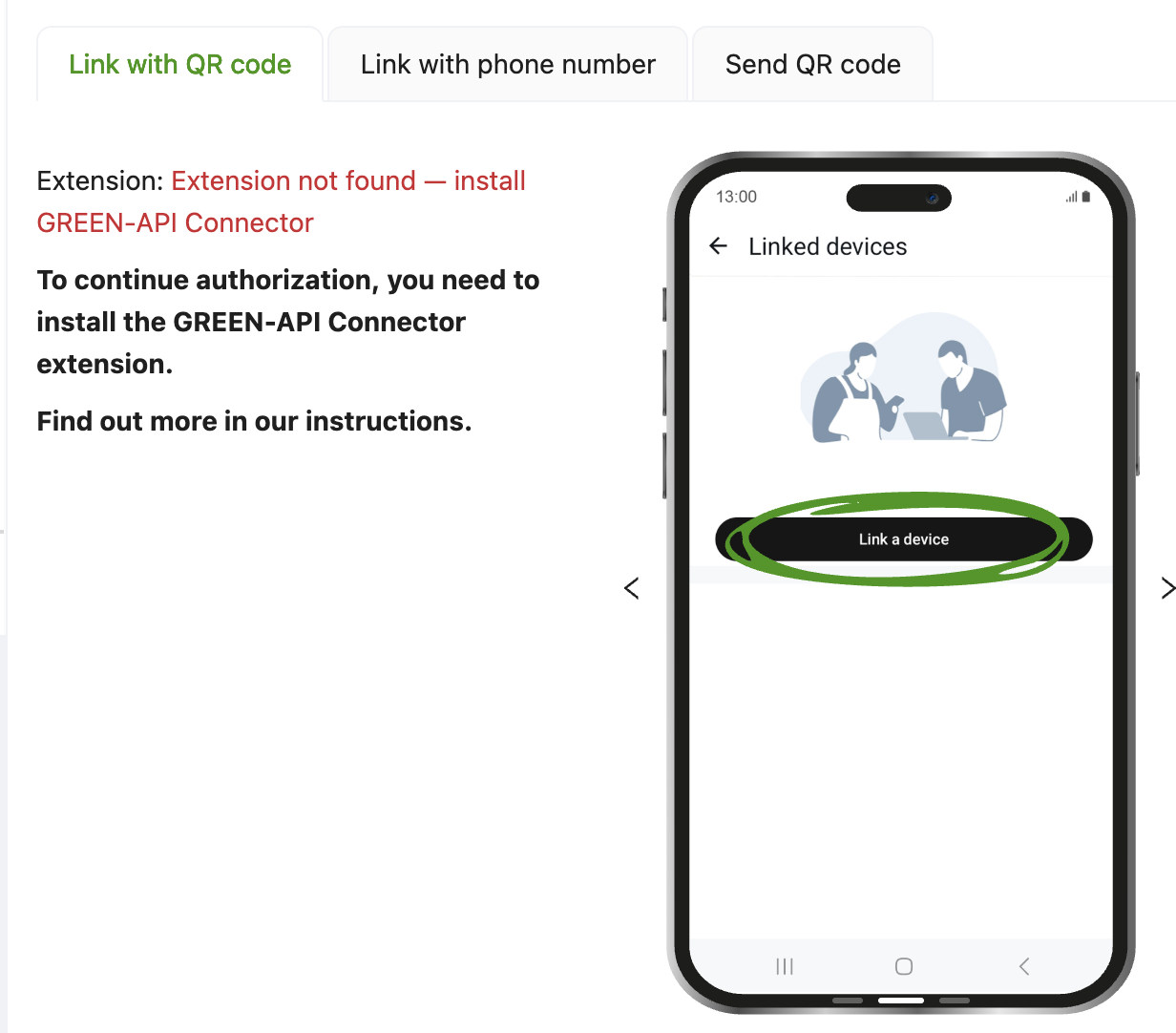
כשתנסו לבצע הרשאה למופע בקונסולה, לאחר סריקת קוד ה-QR תוצג הודעה שיש להוריד את תוסף ההרשאה.
בנוסף, אם נוסף Passkey לחשבון שלכם, WhatsApp תשלח לטלפון הודעה שיש ליצור Passkey כדי להתחבר למכשיר המקושר.
כדי ליצור Passkey, לחצו ב-WhatsApp על הכפתור "יצירת Passkey" (Create passkey).
השתמשו במנהל סיסמאות מוגדר, כמו Google Password Manager, Samsung Password Manager או יישום דומה. הקפידו להפעיל נעילת מסך בטלפון.
עברו ב-WhatsApp אל הגדרות (Settings) -> חשבון (Account) -> Passkeys.
לאחר מכן צרו Passkey ופעלו לפי ההוראות של מנהל הסיסמאות.
4. איך לבצע הרשאה למופע באמצעות Passkey#
כדי לבצע הרשאה למופע באמצעות חשבון WhatsApp שבו מופעלת הרשאת Passkey, בצעו את השלבים הבאים:
4.1 התקנה והגדרה של מנהל סיסמאות בטלפון#
- בטלפון מותקן ומוגדר מנהל סיסמאות עם Passkey עבור WhatsApp.
- במחשב מותקנים מערכת הפעלה ודפדפן מתאימים, כמתואר בסעיף תוסף Google Chrome להרשאת מופע באמצעות Passkey
4.2 התקנה והגדרה של תוסף Passkey לדפדפן Chrome#
- הורידו למחשב את הגרסה העדכנית של התוסף מהסעיף תוסף Google Chrome להרשאת מופע באמצעות Passkey
- חלצו את הארכיון למיקום נוח
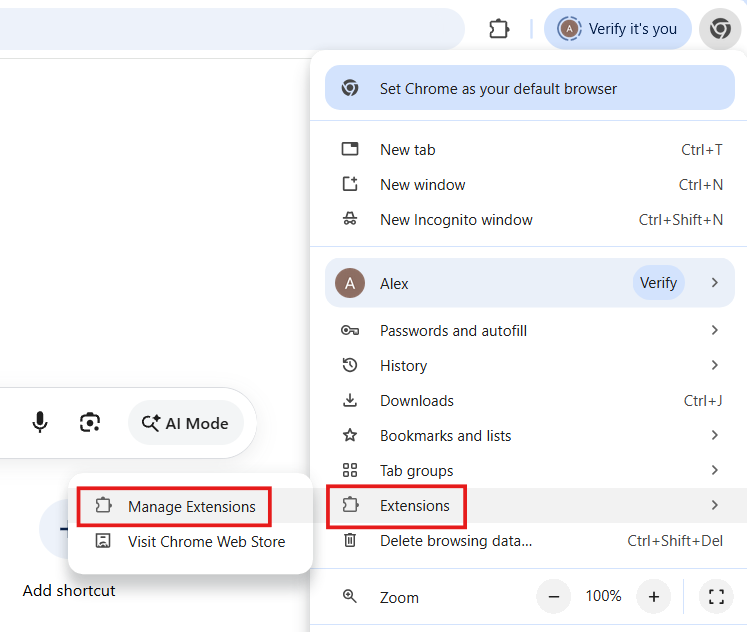
- עברו בדפדפן לקטע "תוספים" (Extensions).
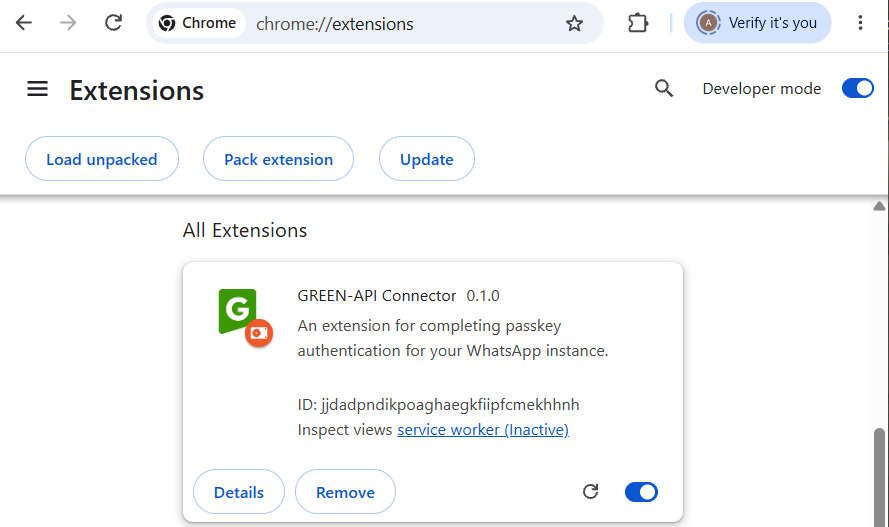
- הפעילו את "מצב מפתח" (Developer mode)
- בחרו "טעינת תוסף לא ארוז" (Load unpacked)
- פתחו את התיקייה עם התוסף שחולץ
4.3 הרשאה למופע באמצעות תוסף Passkey לדפדפן Chrome#
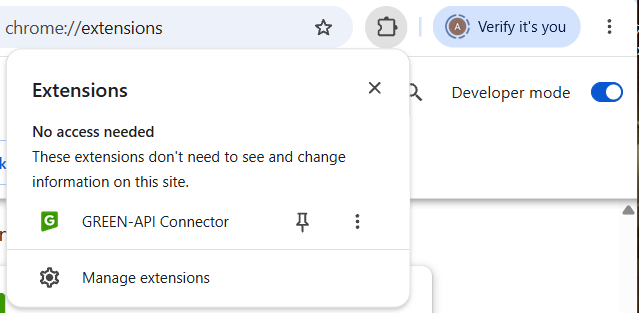
- ודאו שהתוסף של GREEN-API מופעל בדפדפן
-
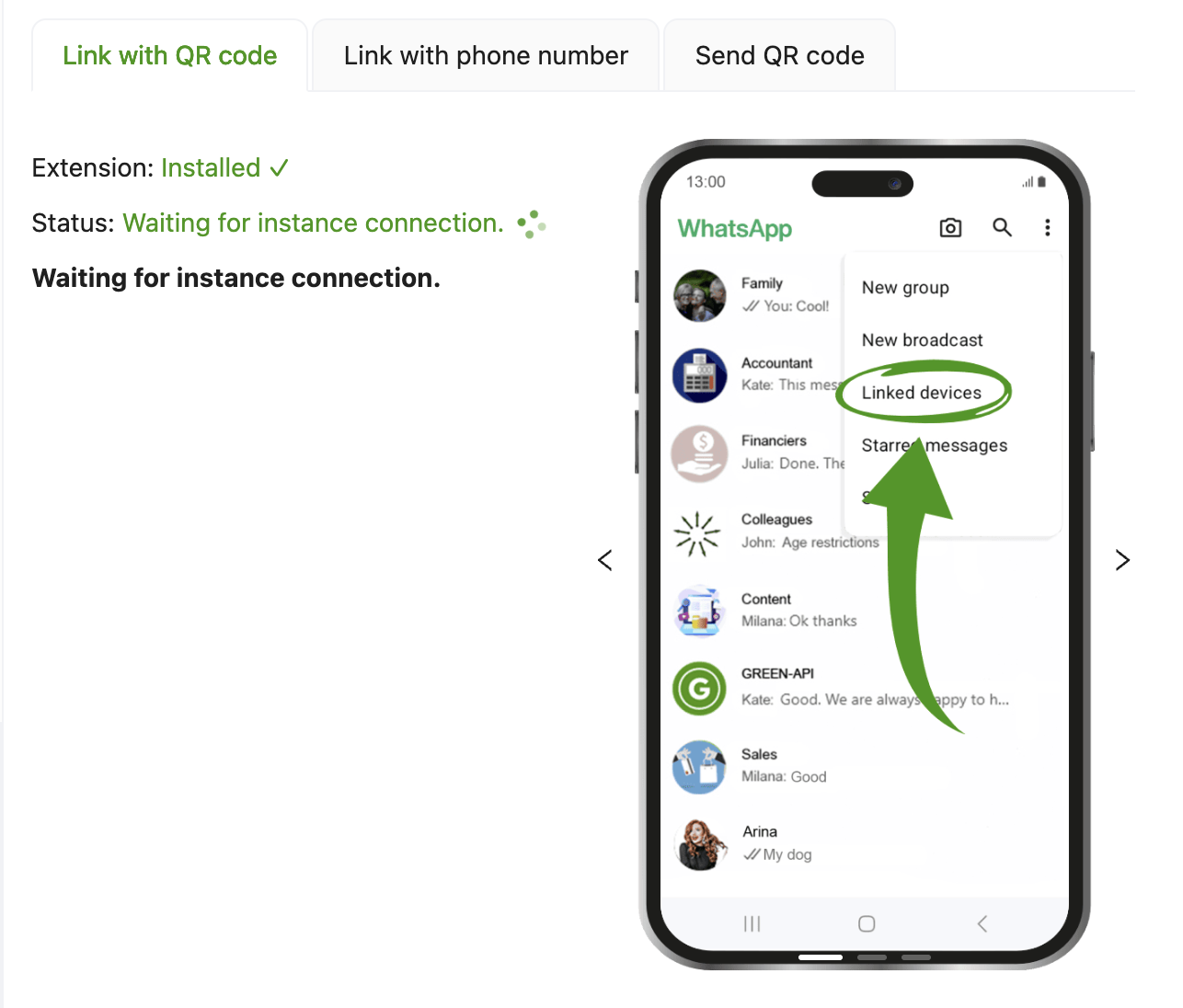
סרקו את קוד ה-QR בחשבון האישי
-
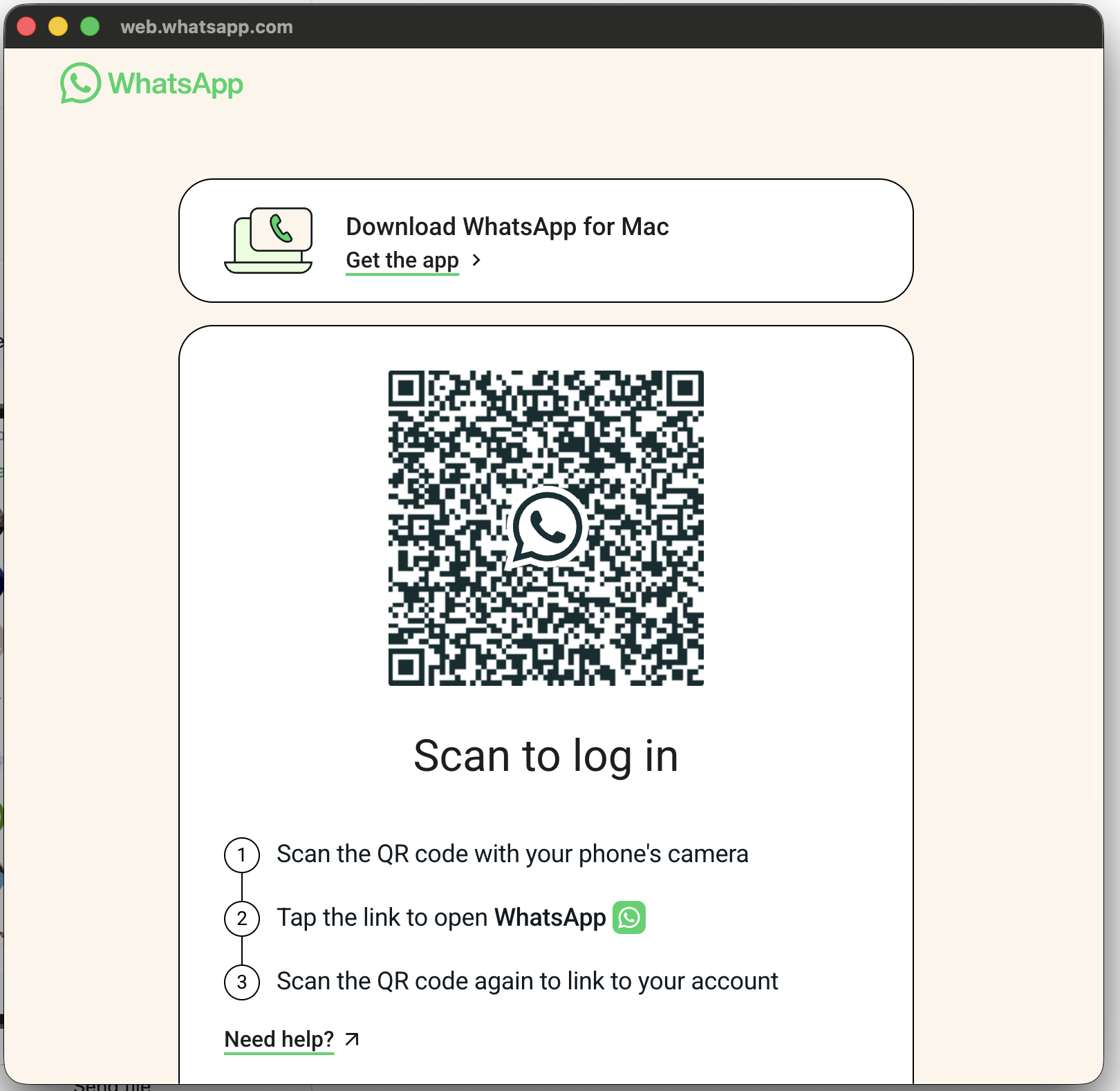
בדפדפן ייפתח חלון נוסף
-
סרקו את קוד ה-QR הזה ובחרו בטלפון את ה-Passkey עבור WhatsApp
-
יופיע חלון קופץ עם בקשה להמשיך את ההרשאה במחשב
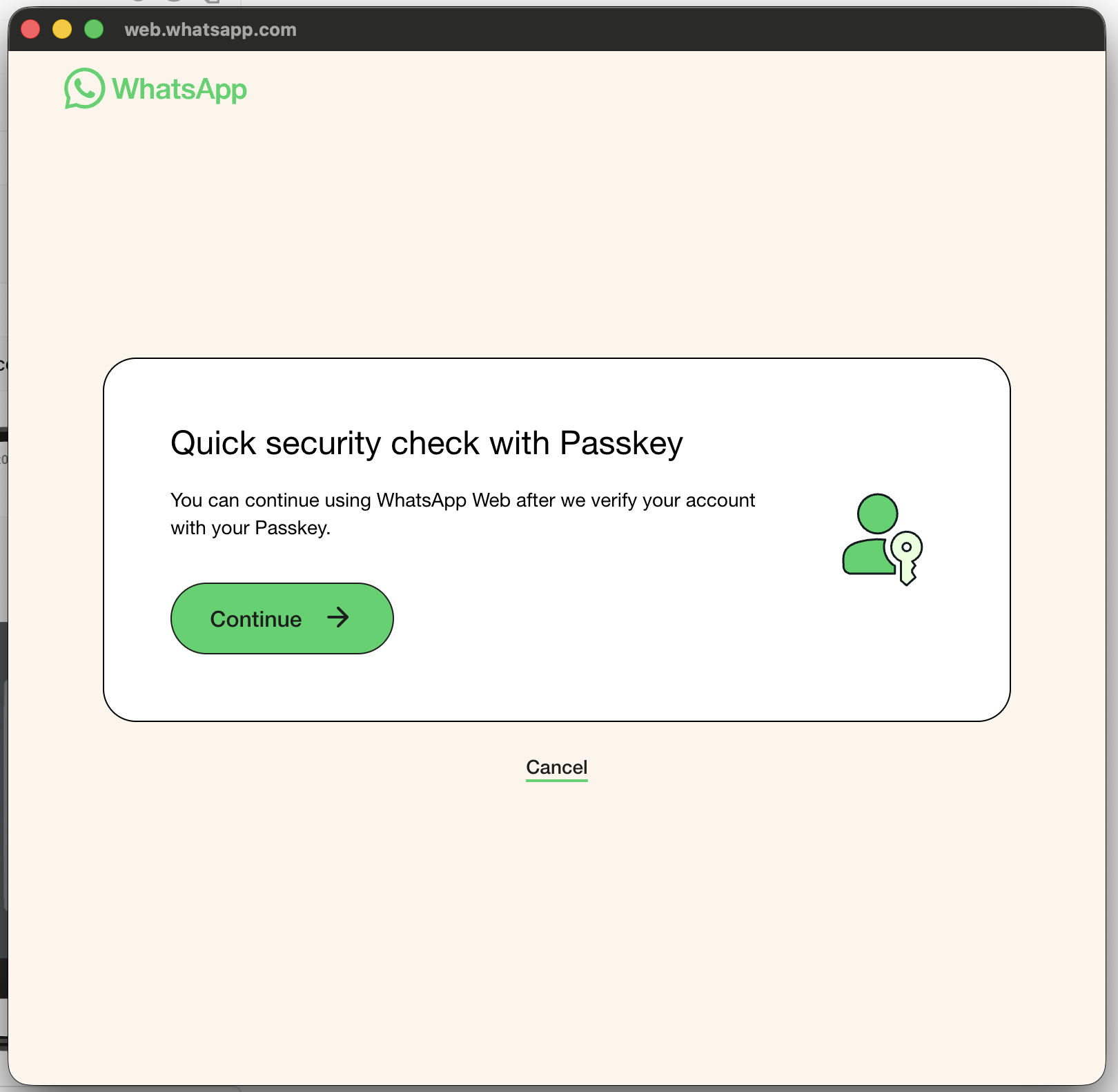
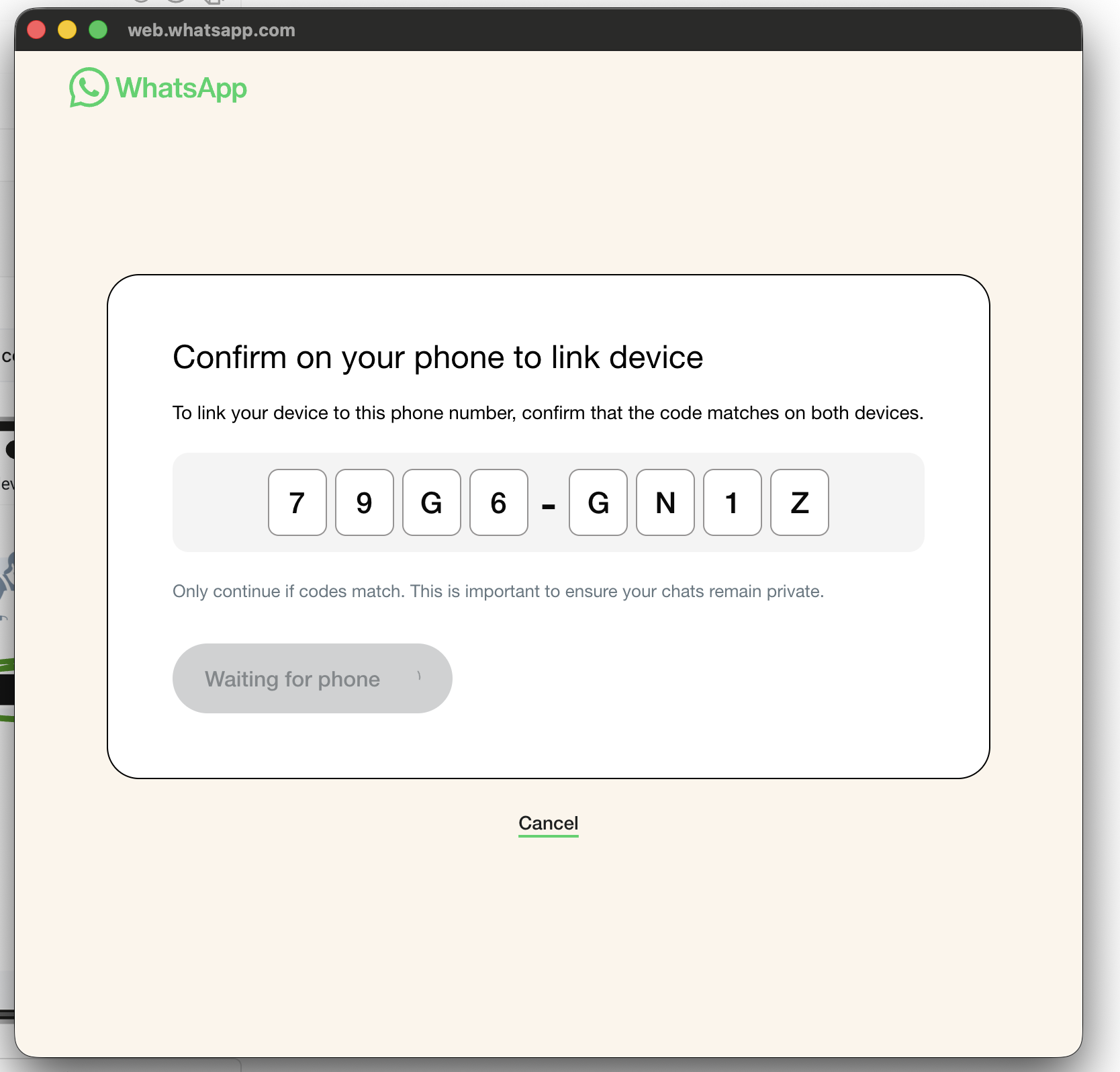
- לאחר מכן יופיע בדפדפן במחשב חלון לאישור ה-Passkey
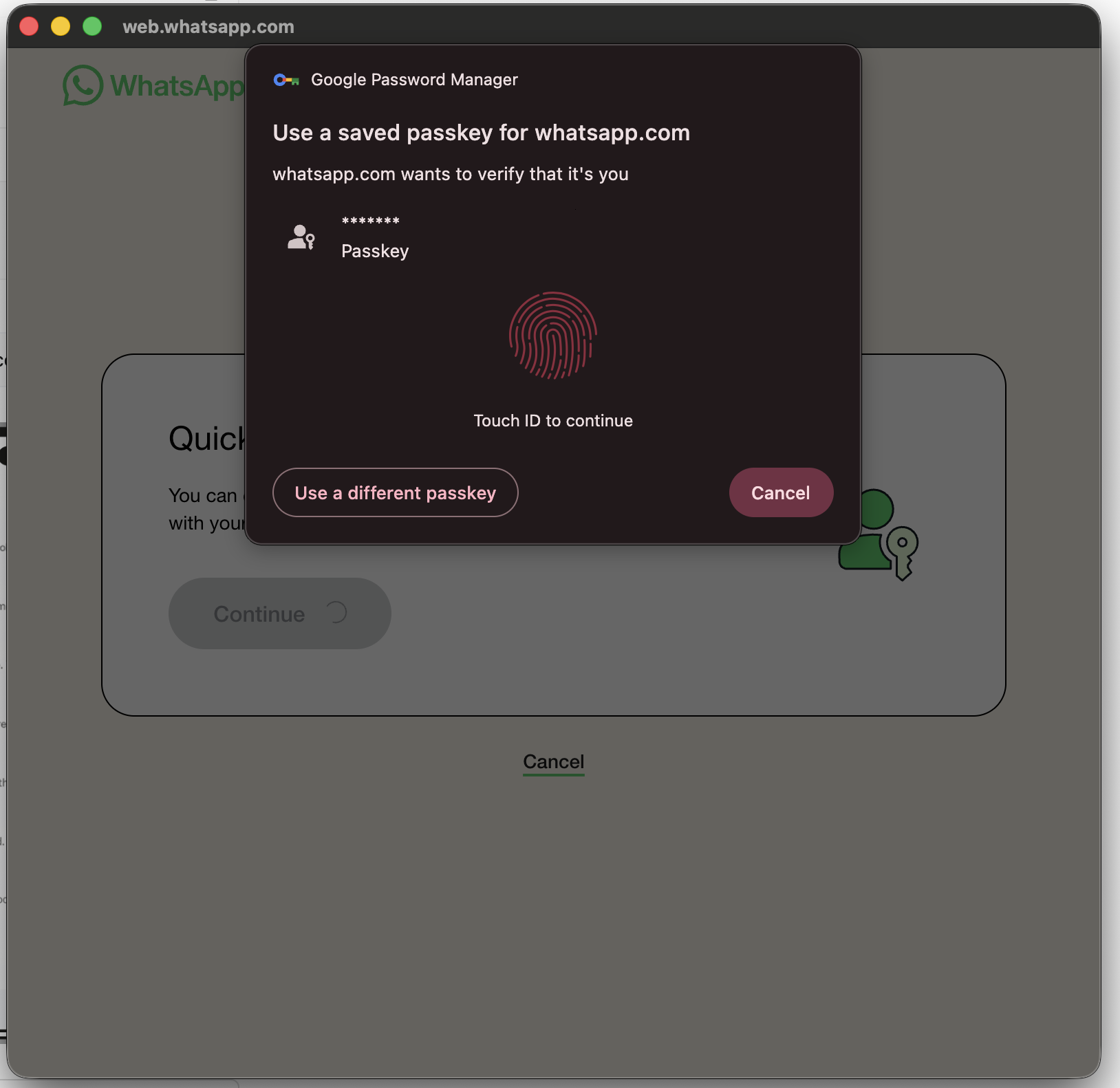
- אשרו את הקוד בטלפון כדי להשלים את ההרשאה למופע
- המתינו מעט עד שהמופע יופעל, ולאחר מכן עבדו עם ה-API כרגיל