React клиент#
Бета-версия
Функциональность находится в режиме бета-версии. Функции могут быть изменены, а также могут работать нестабильно. В будущем за функционал может взиматься дополнительная плата.
Подключение к функционалу можно запросить через техподдержку GREEN-API
examples/react в репозитории библиотеки — это рабочий софтфон и эталонная реализация для библиотеки: всё, что описано в документации, там применено в работающем виде. С этого примера и стоит начинать. Попробовать его, не устанавливая, можно на voip.green-api.com.
Чтобы воспользоваться примером, нужно получить ID инстанса и токен в личном кабинете; для тестирования подойдёт бесплатный тариф «Разработчик». Инстанс должен быть уже авторизован по QR-коду — библиотека занимается только звонками.
Что умеет пример#
- Авторизация по
idInstanceиapiTokenInstance, сохраняется между перезагрузками страницы. - Набор по номеру телефона — с выбором страны и форматированием по ходу ввода — либо по идентификатору
@lid, когда номера собеседника нет. - Контакты с аватарками и поиском: показаны оба адреса собеседника, звонок прямо из строки.
- Входящие звонки: окно с аватаркой и именем звонящего, приём и отклонение.
- Экран звонка: с кем идёт разговор, сколько он длится, индикаторы уровня звука в обе стороны, отключение микрофона, отбой.
- Звуки вызова: гудки дозвона и рингтон входящего — они синтезируются, звуковых файлов в проекте нет.
- Состояние соединения, включая переподключение прямо посреди звонка.
1. Скачивание примера#
Для установки примера необходимо скачать код из github репозитория.
Скачайте архив или воспользуйтесь командной строкой:
git clone https://github.com/green-api/whatsapp-api-calls-client-js.git
2. Запуск клиента#
В командной строке перейдите в папку примера и установите зависимости:
cd whatsapp-api-calls-client-js/examples/react
npm install
npm run dev
npm install достаточно выполнять один раз при первой установке.
Vite напечатает адрес, на котором поднялся сервер разработки — откройте его в браузере.
Для остановки сервера нажмите Ctrl + C и затем нажмите кнопку Y.
3. Заполнение необходимых данных для авторизации#
При первом запуске пример открывается формой входа Sign in.
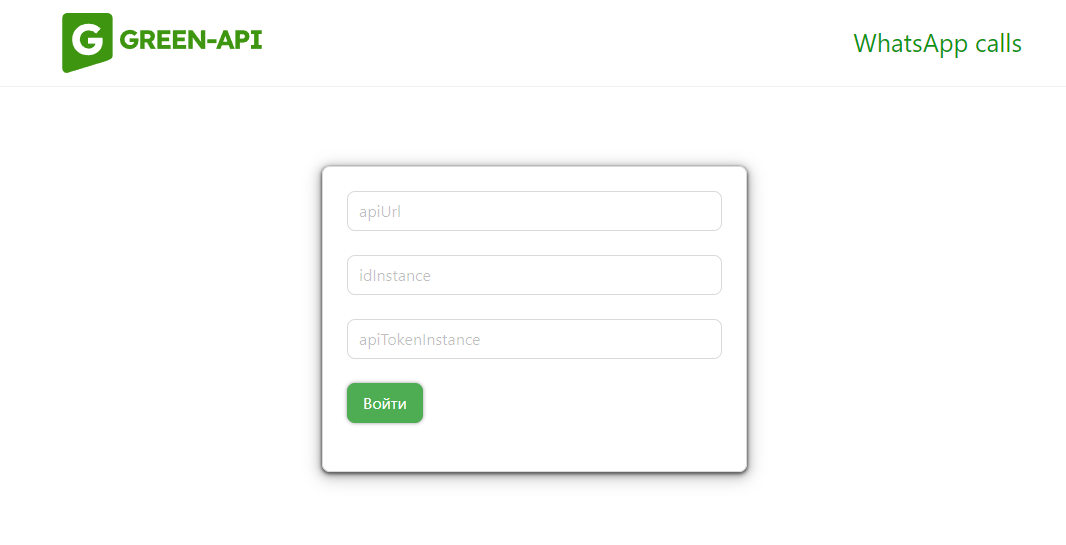
Необходимые данные находятся в вашем личном кабинете GREEN-API:
API URL— адрес API вашего инстанса, напримерhttps://1234.api.green-api.comInstance ID— идентификатор инстанса (idInstance)API token— токен инстанса (apiTokenInstance)
Заполните поля и нажмите Sign in. Введённые данные пример сохраняет, поэтому после перезагрузки страницы входить заново не нужно.
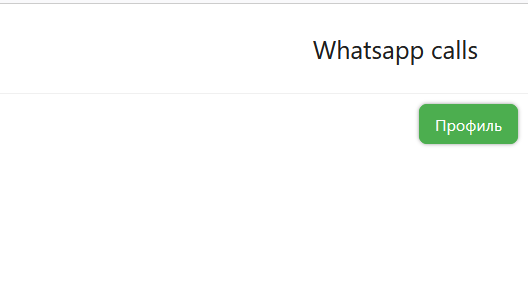
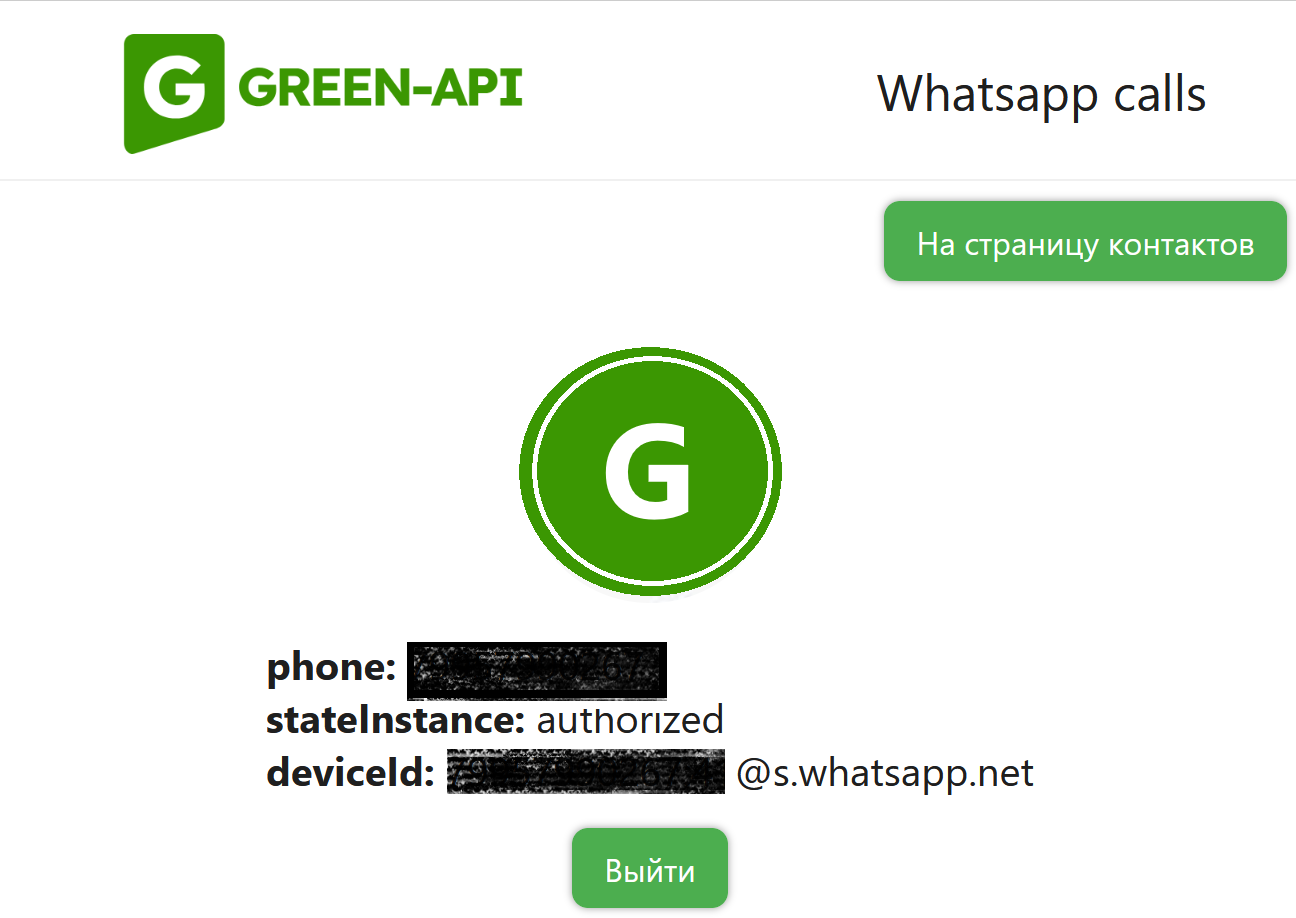
Для выхода из инстанса откройте профиль — значок в правом верхнем углу страницы.
В окне профиля видно состояние инстанса (authorized), его номер, устройство и кнопка Log out для выхода.
4. Приём входящих звонков#
После входа приложение начинает принимать входящие звонки.
О входящем звонке сообщает плашка Incoming call с именем или номером звонящего: зелёная кнопка принимает вызов, красная — отклоняет.
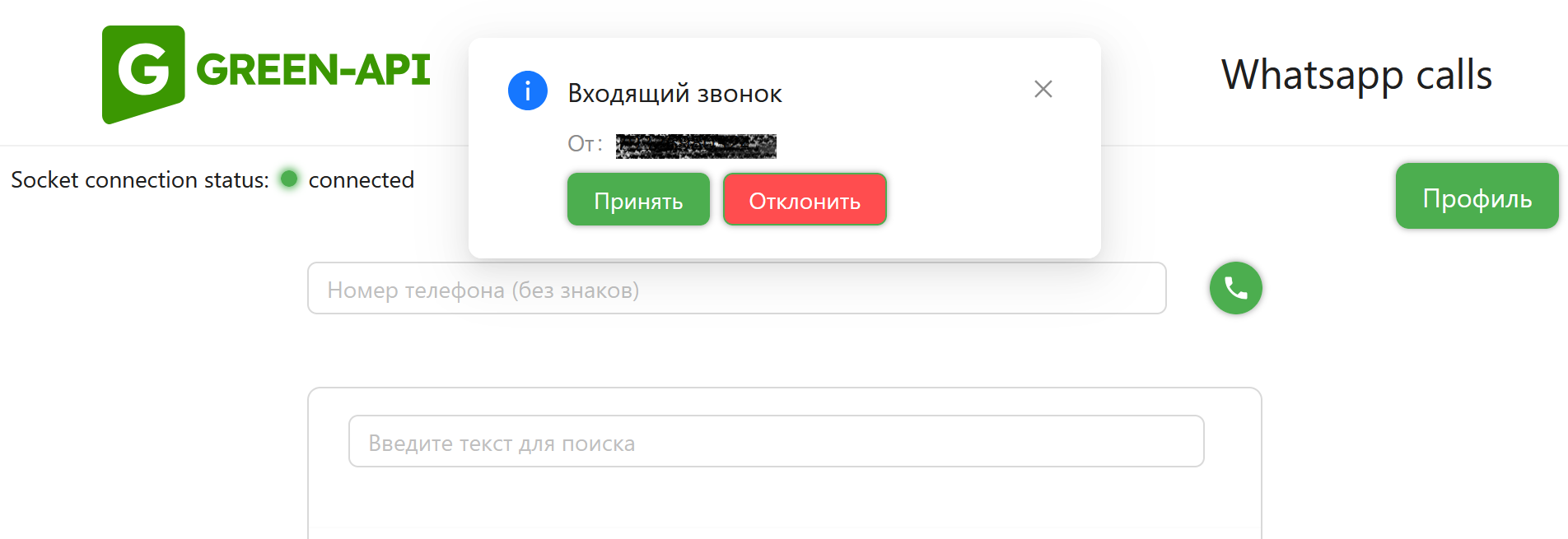
Браузер может спросить разрешение на использование вашего микрофона, для передачи голоса. Необходимо разрешить это действие.
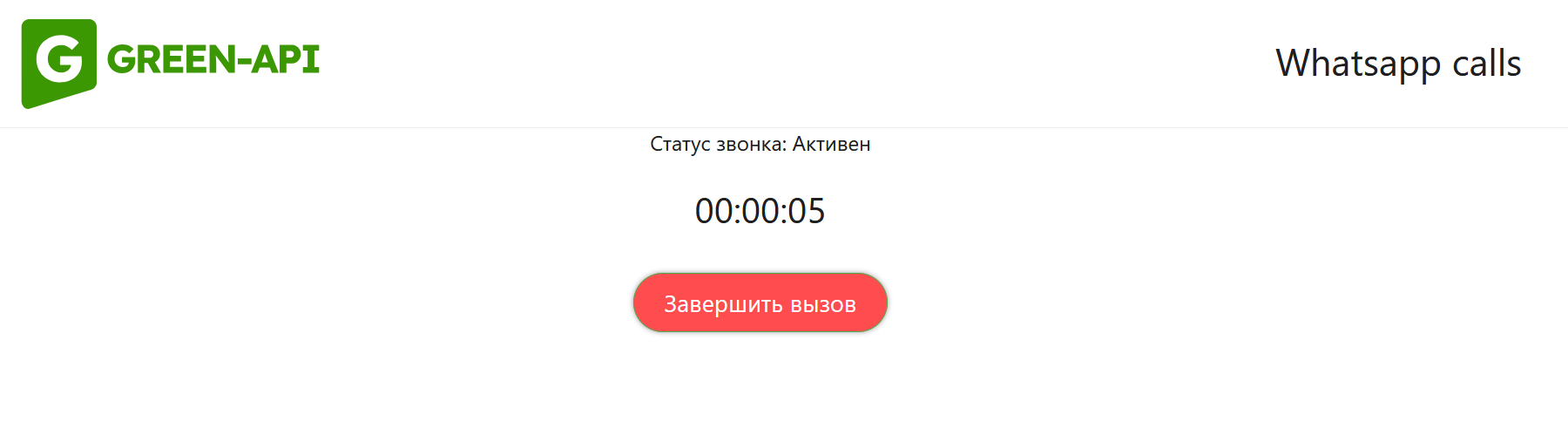
После принятия открывается экран звонка: состояние In call, таймер разговора, индикаторы уровня звука — свой (YOU) и собеседника (PEER), кнопка отключения микрофона и красная кнопка отбоя.
Известные проблемы и методы их устранения
При отклонении звонка вызов по-прежнему будет поступать на телефон, что не является ошибкой, а особенностью. Одно из решений данной проблемы - ответить на звонок и сразу сбростить, в этом случае звонок на телефон прекратится.
Из-за нестабильности технологии voip вы можете не увидеть уведомление о входящем звонке в окне браузера.
5. Выполнение исходящих звонков#
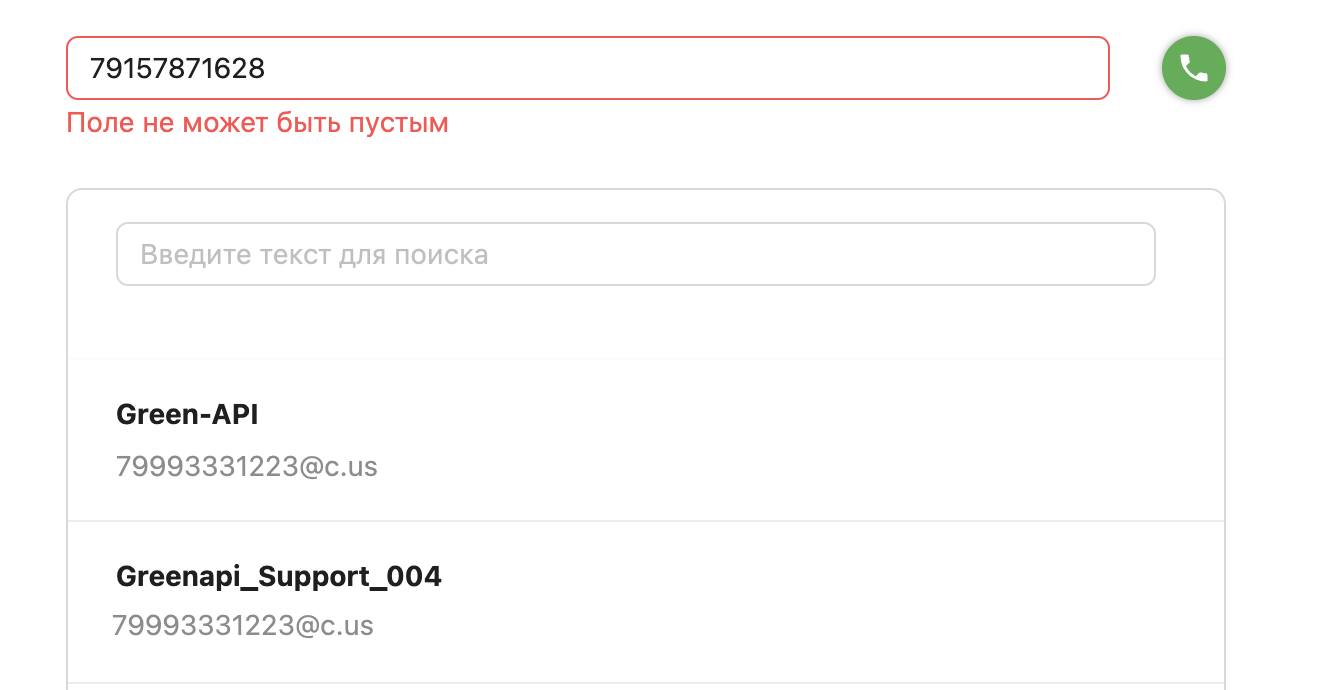
Наберите номер абонента на клавиатуре слева — код страны выбирается в списке рядом с полем Phone number — либо найдите собеседника в справочнике контактов справа и позвоните прямо из строки. Затем нажмите зелёную кнопку вызова.
Дальше открывается экран звонка. Пока идёт дозвон, на нём состояние Ringing..., а когда собеседник ответит — In call. Там же таймер, индикаторы уровня звука, отключение микрофона и отбой.

Если звонок не состоялся, убедитесь, что соединение установлено — вверху страницы для этого есть индикатор Connected, — и что в консоли разработчика нет ошибок.
На некоторых телефонах необходимо, чтобы WhatsApp* был запущен фоновым процессом для приёма входящих звонков.
Как устроен пример#
Что смотреть в первую очередь, в порядке прохождения звонка:
| Файл | Что в нём |
|---|---|
src/voip/index.ts | Единственные клиент и соединение на всё приложение, а также последние потоки и статус связи — чтобы компонент, смонтированный позже, их всё-таки нашёл |
src/hooks/useCallsConnection.ts | То же соединение в виде состояния React |
src/components/softphone.tsx | Набор: страна или @lid, форматирование, клавиатура |
src/common/address.ts | Модель адреса — номер и @lid это альтернативы, и набирается ровно один из них |
src/components/incoming-call.tsx | Окно входящего звонка |
src/pages/call.tsx | Экран звонка: собеседник, таймер, индикаторы, отключение микрофона, отбой |
src/hooks/useVoip.ts | Потоки и проигрывающие их аудиоэлементы, связанные в обе стороны |
src/voip/ringing.ts | Гудки дозвона и рингтон |
Три вещи, которые легко сделать неправильно#
Они не очевидны по API, и каждая ошибка тихая — ничего не падает, просто не работает.
- Сначала сигнализация, потом звук.
dial()илиaccept()должны завершиться доstartAudioBridge(): предложение о передаче звука, не относящееся ни к какому звонку, сервер отклоняет. - Звук поднимается раньше, чем появляется экран звонка. К моменту, когда аудиоэлементы отрисованы, события
local-stream-readyиremote-stream-readyуже отработали. Поэтому пример запоминает потоки, а не только подписывается на события — иначе звонок будет беззвучным. То же и со статусом связи: подписка после уже случившегосяconnectоставила бы приложение с надписью «нет связи» при полностью живом соединении. - Отключение микрофона локальное, и его надо восстанавливать. Трек из
local-stream-ready— тот самый, что передаётся собеседнику, поэтомуtrack.enabled = falseи есть то, что он перестаёт слышать. После обрыва соединения посреди звонка библиотека поднимает звук заново с новым микрофоном и сам звонок не завершает, поэтому отключение нужно перенести на новый трек — иначе экран продолжит утверждать то, чего уже нет.
Подробнее об этом — в разделах Передача звука и Как создать исходящий вызов.
Сторонние библиотеки#
У самой библиотеки зависимостей времени выполнения нет. React-клиент использует React, Redux Toolkit, React Router, Ant Design, иконки MUI и libphonenumber-js.