Подключение MCP сервера GREEN API#
MCP (Model Context Protocol) — открытый стандарт, который позволяет ИИ ассистентам подключаться к внешним инструментам и источникам данных. GREEN-API предоставляет собственный MCP сервер, дающий возможность ИИ ассистентам напрямую взаимодействовать с WhatsApp* API — отправлять сообщения, управлять группами, получать историю чатов и т.д.
Данная инструкция поможет подключить MCP-сервер к Claude Desktop с использованием WhatsApp* сервиса от GREEN-API.
Вы можете подключить MCP с помощью протокола /mcp или /sse. Протокол /mcp предпочтительнее использовать для подключения .
Содержание#
- Минимальные требования
- Обзор
- Пошаговая настройка подключения
- Шаг 1: Добавление кастомного MCP сервера в Claude Desktop
- Шаг 2: Подключение аккаунта к MCP серверу
- Шаг 3: Проверка подключения
- Отправка сообщения
- Лицензия
- Заключение
Минимальные требования#
- Учетная запись GREEN-API – зарегистрируйтесь в личном кабинете на одном из тарифов
- Авторизованный инстанс в личном кабинете GREEN-API.
- Учетная запись Claude – зарегистрируйте аккаунт на платформе.
- Установленный Claude Desktop – скачать можно с официального сайта.
Обзор#
Данная интеграция позволяет вам:
- Получать WhatsApp сообщения
- Отправлять WhatsApp сообщения вашим клиентам
- Использовать методы WhatsApp API от GREEN-API
Пошаговая настройка подключения#
Данный способ подключения реализован через настроенный сервер GREEN-API с использованием OAuth аутентификации по номеру инстанса. Этот метод не требует установки дополнительных пакетов на локальную машину — сервер уже развёрнут и доступен по адресу mcp.green-api.com.
Шаг 1: Добавление кастомного MCP сервера в Claude Desktop#
- Запустите приложение Claude Desktop
- Откройте настройки: Customize → Connectors
- Нажмите на значок
+Add connector
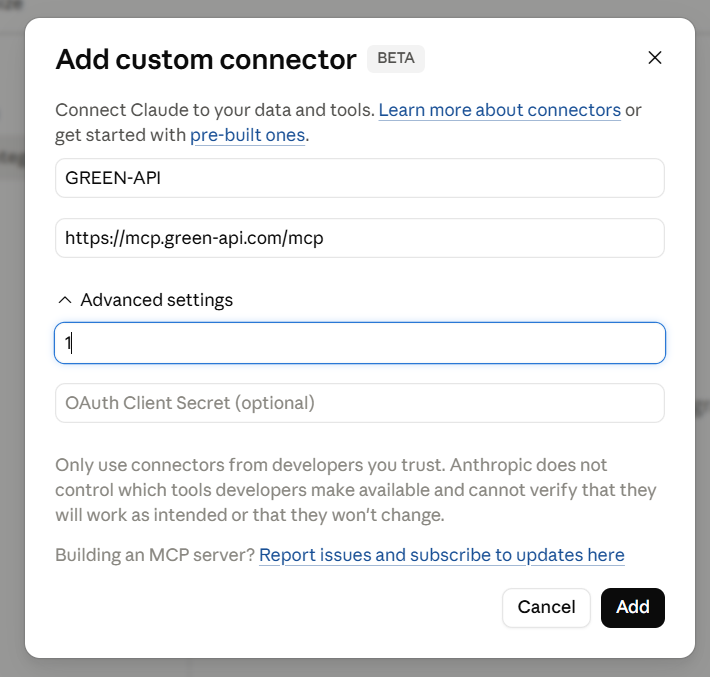
- Имя сервера: GREEN-API (или любое другое понятное имя, например GREEN-API MCP WhatsApp Server)
- URL сервера: https://mcp.green-api.com/mcp
- Advanced settings: номер интсанса (Минимум нужно ввести один символ, но каждый раз для начала авторизации придётся вводить имя инстаса вручную)
- OAuth Client Secret: (При настройке соединения рекомендуем оставлять это поле пустое, позже при авторизации в него записывать токен вашего инстанса)
Шаг 2: Подключение аккаунта к MCP серверу#
На вкладке Connectors выберите вкладку GREEN-API и нажмите на кнопку Connect.
Если вы не указали API Token, то в браузере откроется окно авторизации с подсказкой.
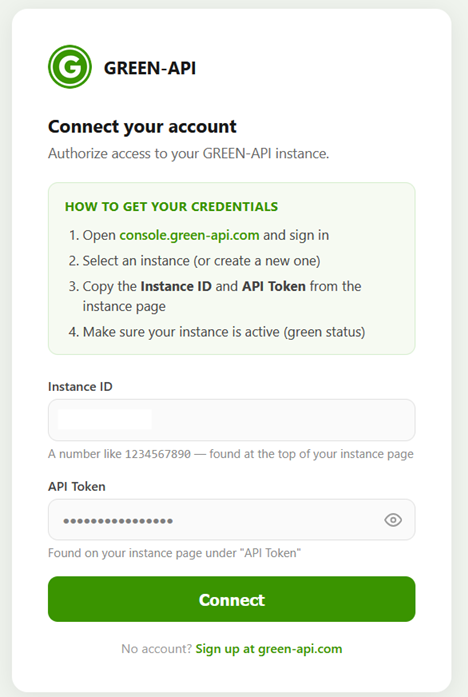
Вставьте Instance ID и API Token из вашего личного кабинета GREEN-API
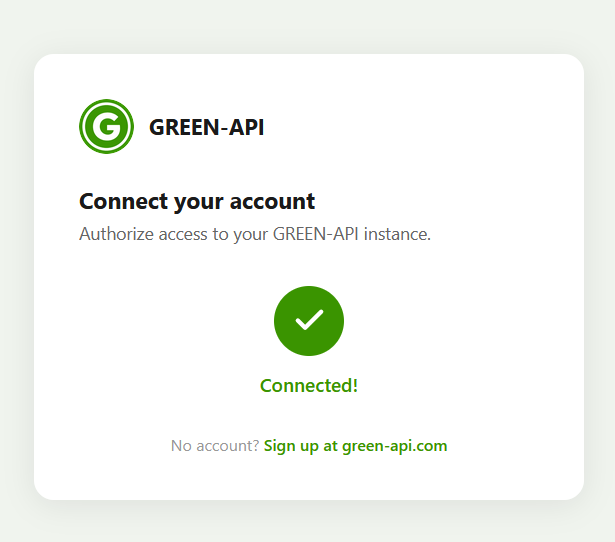
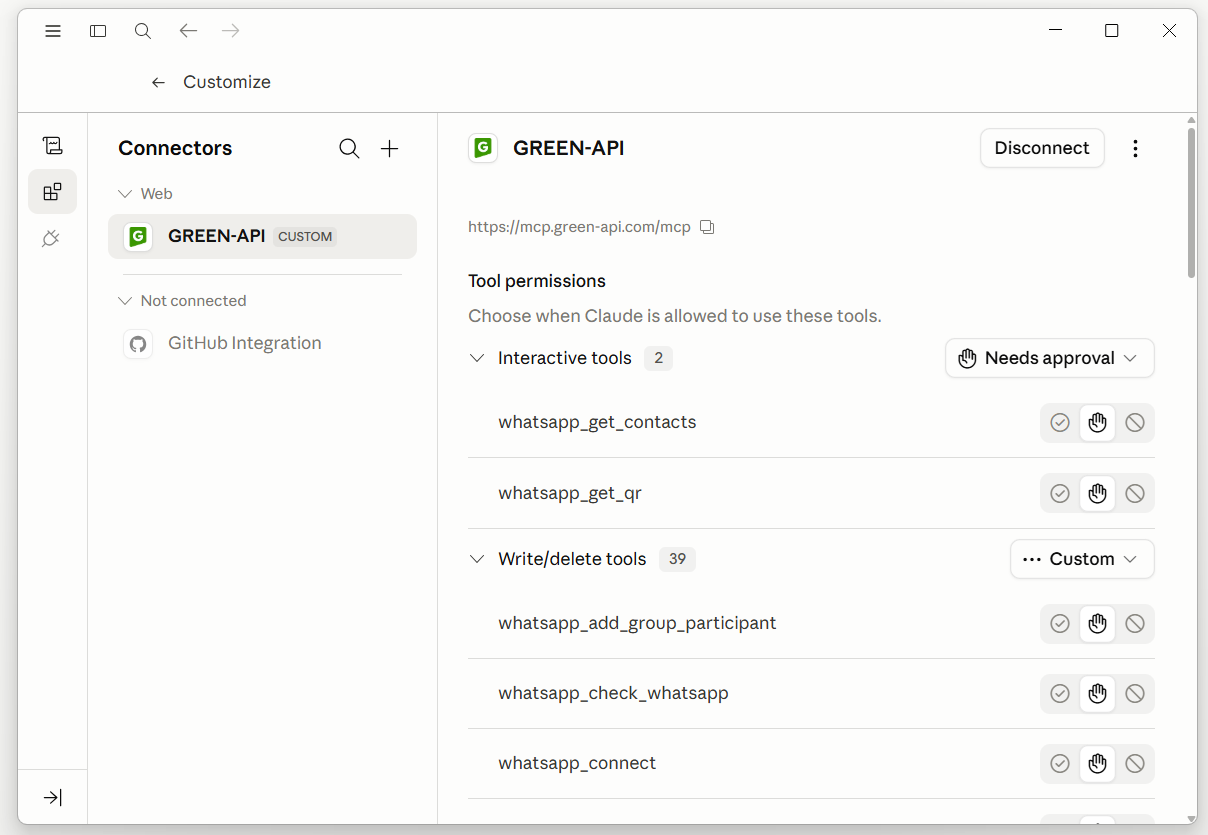
Дополнительная настройка ограничений
После успешного подключения вы можете разрешить или запретить выполнять некоторые потенциально небезопасные методы вашим агентом.
Шаг 3: Проверка подключения#
Создайте новый чат с вашим ИИ ангетом. В поле запроса спросите фразу вроде Состояние моего whatsApp инстанса.
ИИ может спросить вас о дополнительных разрешениях, а затем выведет фразу вроде Whatsapp get state Ваш инстанс в состоянии ✅ authorized — авторизован и работает нормально!.
Поздравляем, ваш MCP сервер работает нормально.
Отправка сообщения#
С помощью MCP сервера легко можно выполнить отправку сообщения на WhatsApp номер, для этого напишите фразу вида:
Передай фразу Привет мир, моему другу! И скажи, что я меньше чем за 10 минут настроил MCP сервер от GREEN-API.
Номер моего друга в WhatsApp +71234567891
Лицензия#
Лицензировано на условиях MIT.
Заключение#
Из данной статьи вы узнали как легко и просто подключить MCP сервер от GREEN-API для работы с WhatsApp в вашем Claude.