Что такое Passkey авторизация#
В данной статье вы узнаете что такое Passkey (ключ доступа), как авторизоваться на инстансе с помощью Passkey, как установить плагин для браузера и как им пользоваться.
- Google Chrome плагин для Passkey авторизации инстанса
- Что такое passkey авторизация для WhatsApp
- Как определить, что WhatsApp добавил авторизацию по passkey на вашем аккаунте
- Как авторизоваться на инстансе с passkey
1. Google Chrome плагин для Passkey авторизации#
Поддерживаемые браузеры и операционные системы
Текущий плагин протестирован и работает на:
- Google Chrome начиная с версии 128
- Microsoft Edge 142 и выше для Windows (для Windows 11 22H2 и выше с установленным обновлением KB5030310)
- Opera версии 131 и выше
Passkeys работает на следующих операционных системах:
- Windows 11 - c версии 22Н2 и частично совместим с Windows 10, с установленными обновлениями
- macOS - с версии Ventura
- iOS и iPad - с версии 16
- Android - полноценная поддержка с версии 14
- Linux - не имеет встроенной поддержки Passkey, но частично поддерживает с помощью браузеров Chrome и Edge
Актуальная версия плагина для Google Chrome доступна для скачивания по кнопке ниже:

Для того чтобы узнать как пользоваться плагином, перейдите в раздел Как авторизоваться на инстансе с passkey.
2. Что такое passkey авторизация для WhatsApp#
Passkey — это альтернатива привычным паролям и дополнительная защита вашего WhatsApp* аккаунта. Летом 2026 года WhatsApp в экспериментальном режиме стал переводить некоторых пользователей на Passkey для авторизации на связанных устройствах, web и API инстансах.
Мы максимально упростили авторизацию по Passkey. Авторизация по-прежнему происходит в личном кабинете. Для тех пользователей у которых не было уведомления о том, что необходимо использовать Passkey - авторизация на инстансе происходит по-прежнему.
3. Как определить, что WhatsApp добавил авторизацию по passkey на вашем аккаунте#
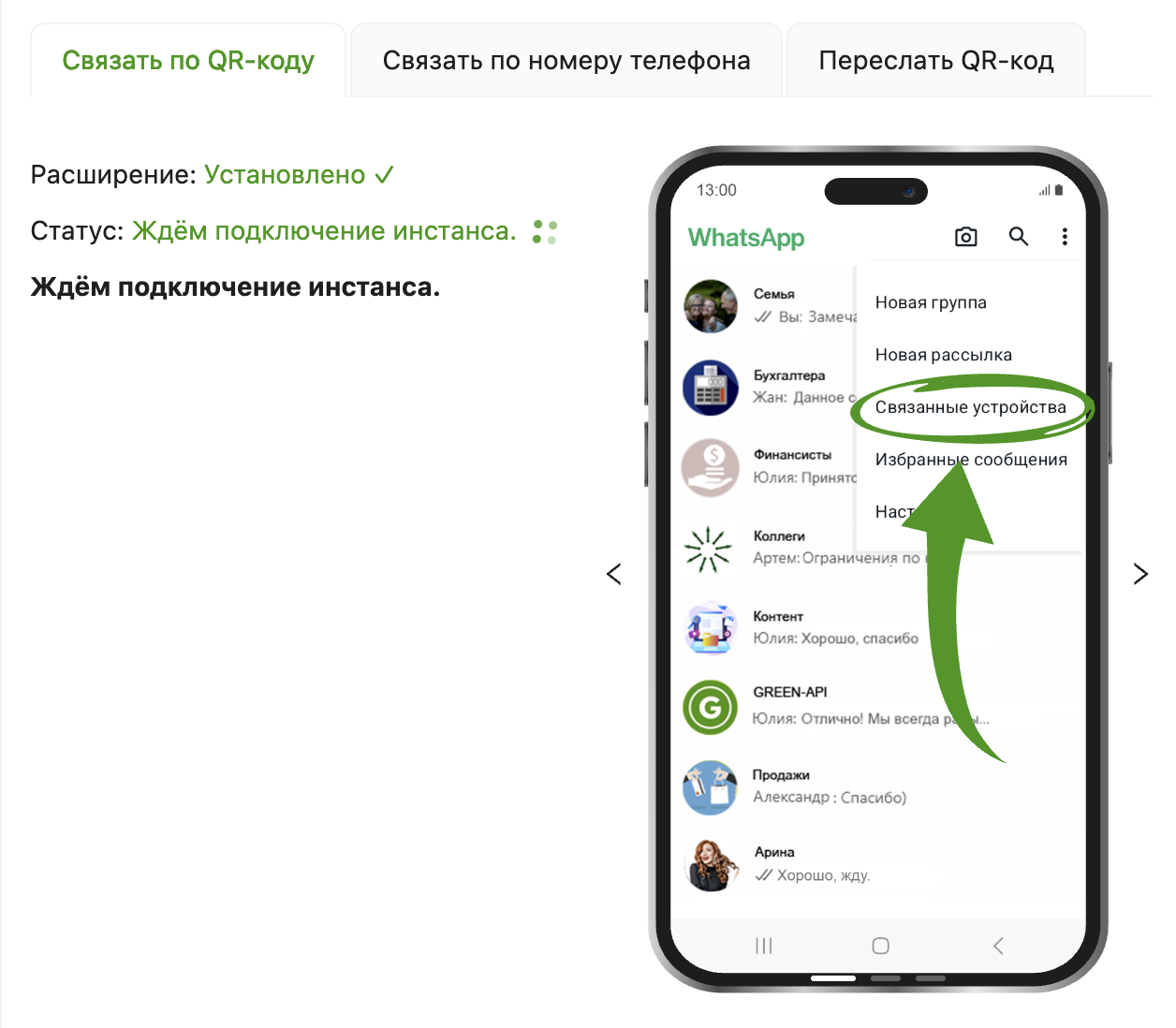
При попытке авторизации на инстансе в личном кабинете после сканирования QR кода вы получите сообщение о том, что необходимо скачать плагин для авторизации.
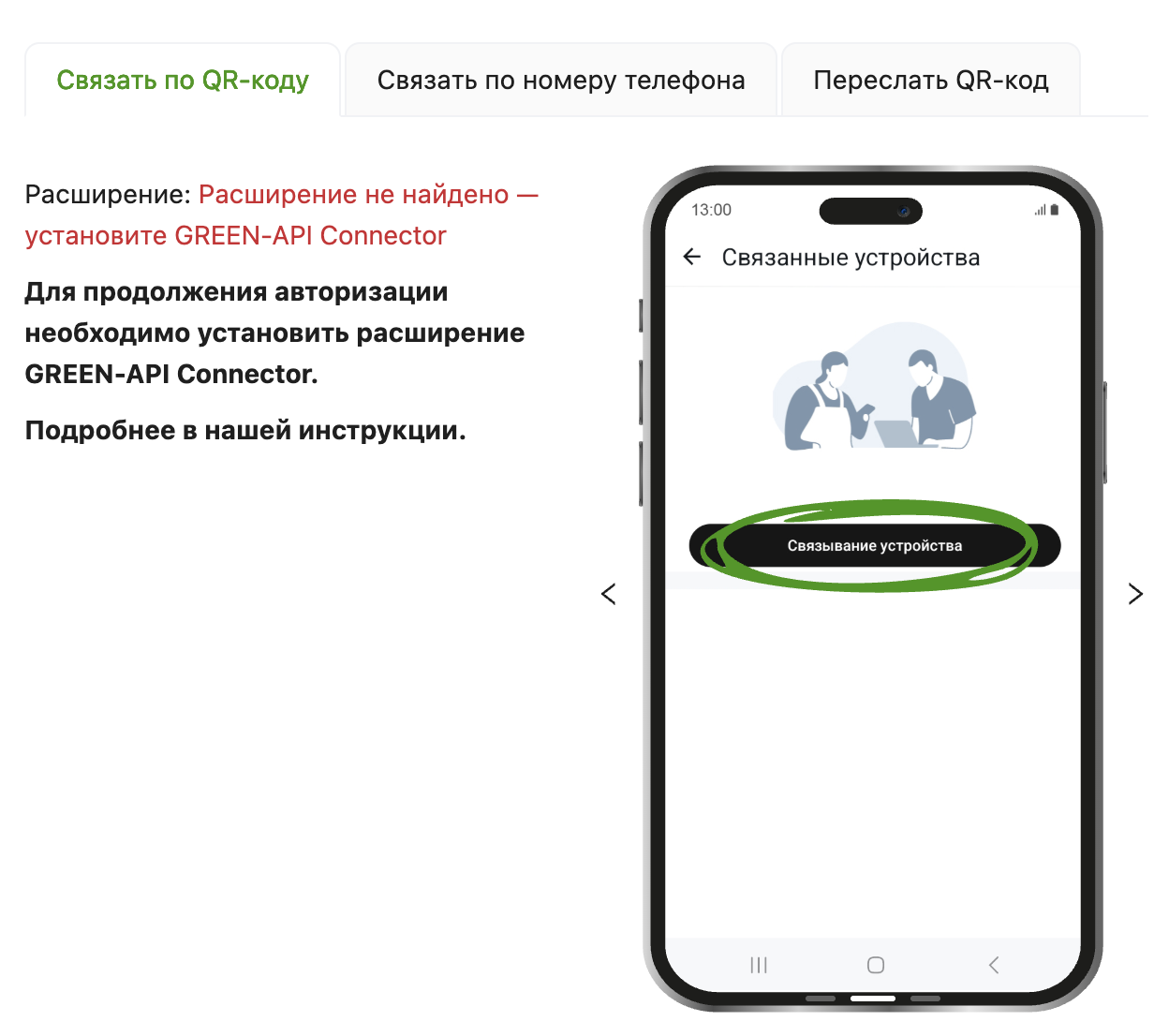
Также если на вашем аккаунте будет добавлен passkey, то WhatsApp пришлёт вам уведомление на телефон, что необходимо создать ключ доступа (passkey) для входа на связанное устройство.
Для создания passkey необходимо перейти по кнопке в WhatsApp "создать ключ доступа".
Используйте настроенный менеджер паролей, например: Google Менеджер паролей, Samsung Password Manager или аналогичный. На вашем телефоне обязательно нужно включить экран блокировки.
Перейдите в настройки WhatsApp -> Аккаунт -> Ключи доступа.
Далее необходимо создать ключ и использовать инструкцию от вашего менеджера паролей.
4. Как авторизоваться на инстансе с passkey#
Чтобы авторизоваться на инстансе с помощью учетной записи WhatsApp, на которой установлена Passkey-авторизация, нужно выполнить следующие шаги:
4.1 Установить и настроить менеджер паролей на телефоне#
- На вашем телефоне установлен и настроен менеджер паролей с ключом доступа (passkey) для WhatsApp.
- На компьютере установлена необходимая операционная система и браузер из пункта Google Chrome плагин для Passkey авторизации инстанса
4.2 Установить и настроить плагин passkey для Chrome браузера#
- Скачайте последнюю версию плагина из раздела Google Chrome плагин для Passkey авторизации инстанса на ваш компьютер
- Разархивируйте архив в удобное место
- Перейдите в браузере в раздел "Расширения"
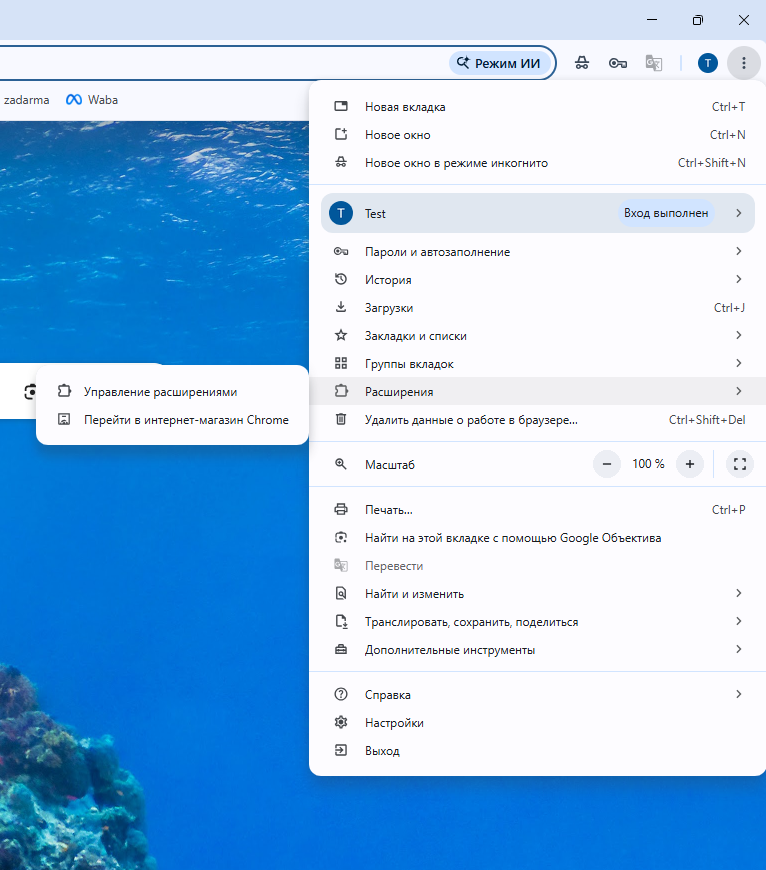
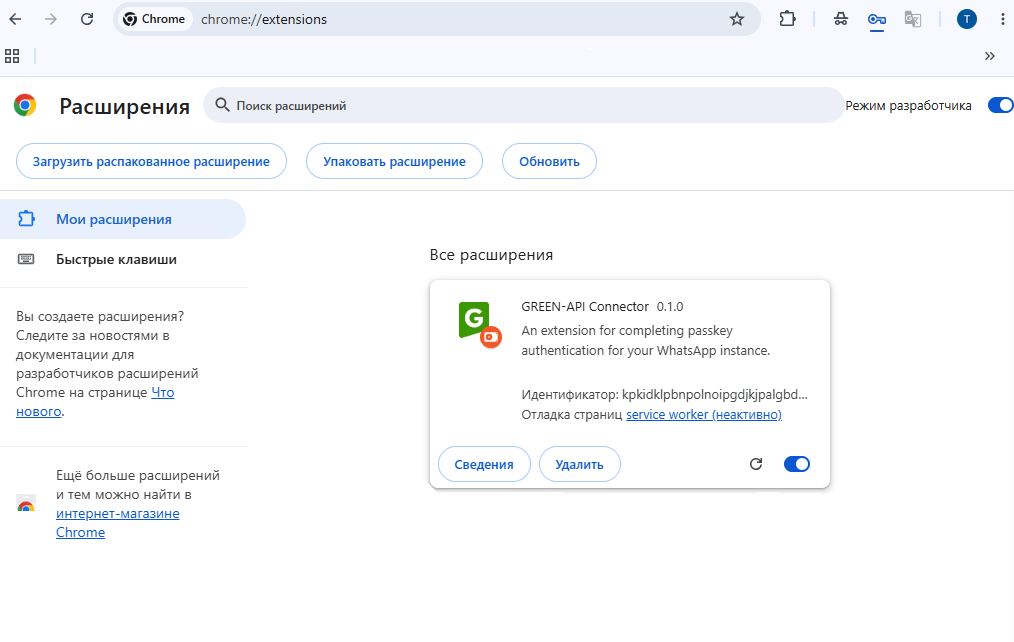
- Включите "Режим разработчика"
- Выберите "Загрузить распакованное расширение"
- Откройте папку с распакованным расширением.
4.3 Авторизация инстанса с помощью плагина passkey для Chrome браузера#
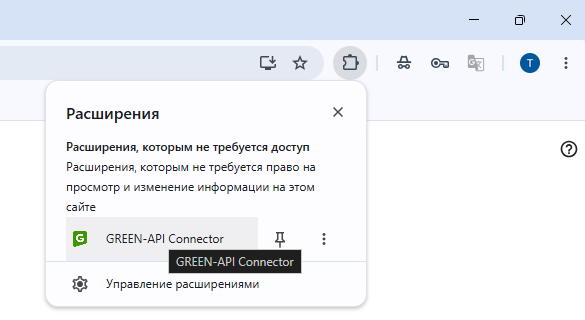
- Убедитесь, что плагин от GREEN-API включен в вашем браузере
-
Отсканируйте QR-код в личном кабинете
-
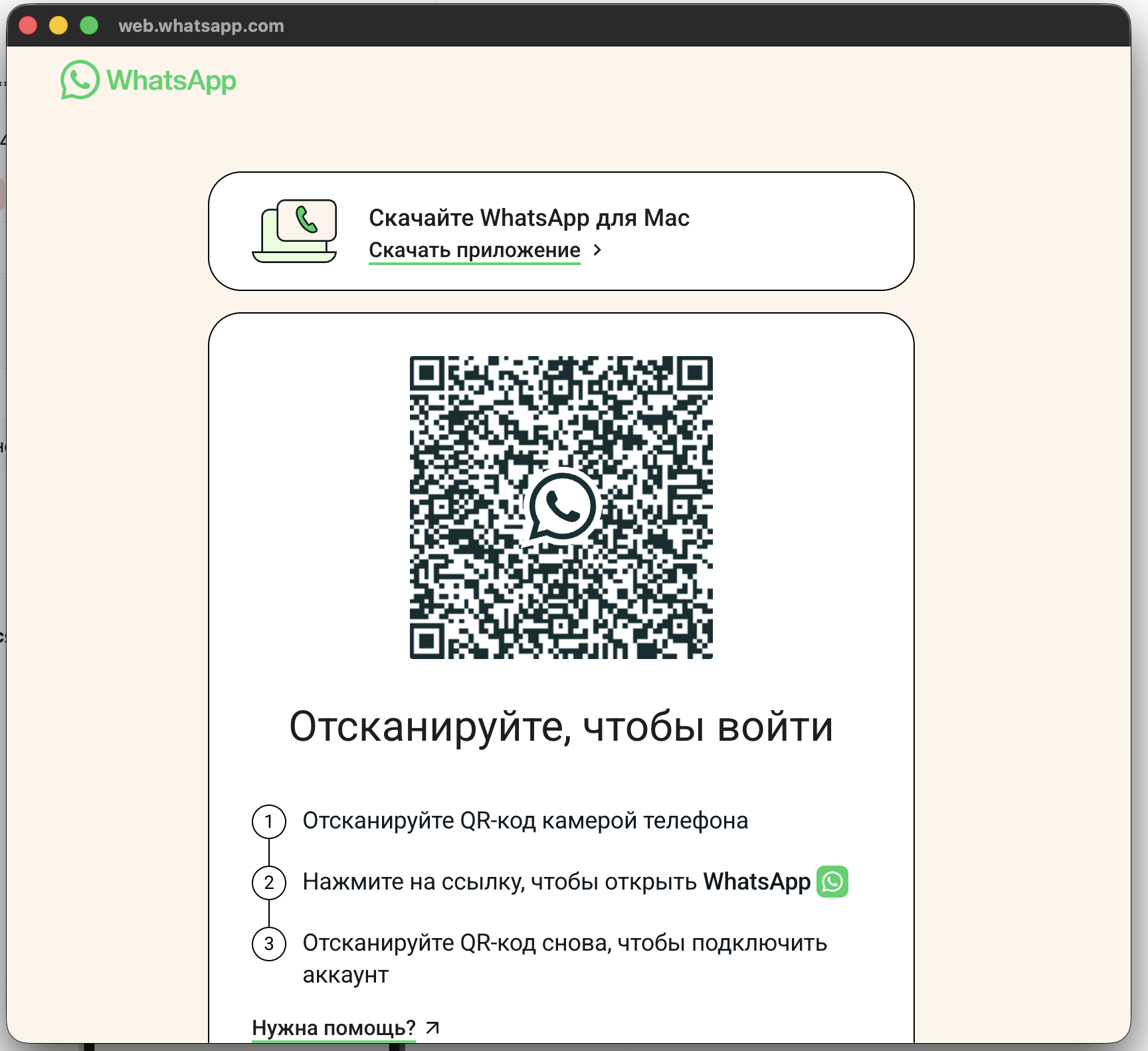
Откроется дополнительное окно в браузере
-
Отсканируйте данный QR код и выберите passkey для WhatsApp на вашем телефоне
-
Появится всплывающее окно о продолжении авторизации на компьютере
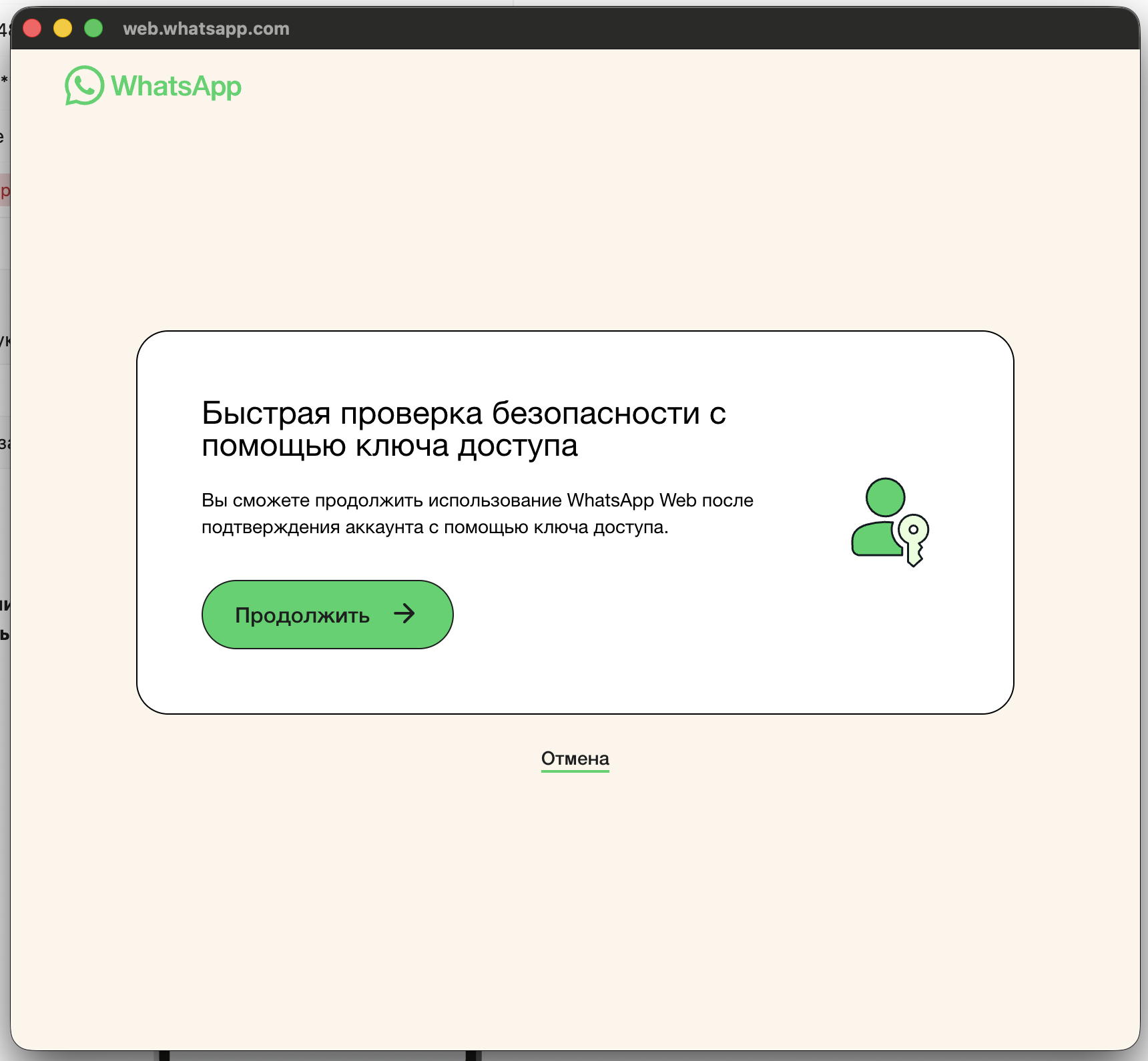
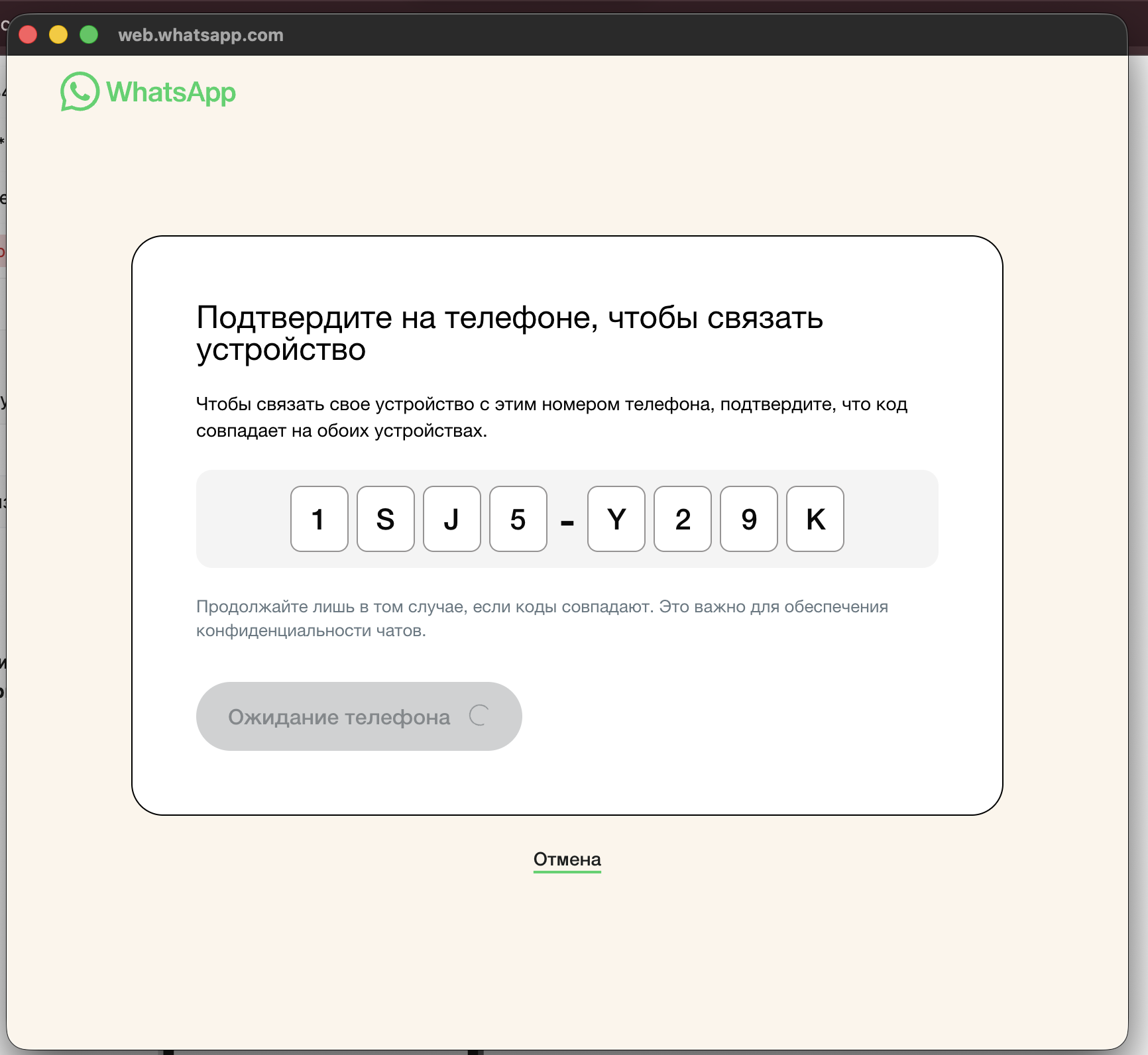
- После этого в браузере на компьютере появится окно с подтверждением passkey
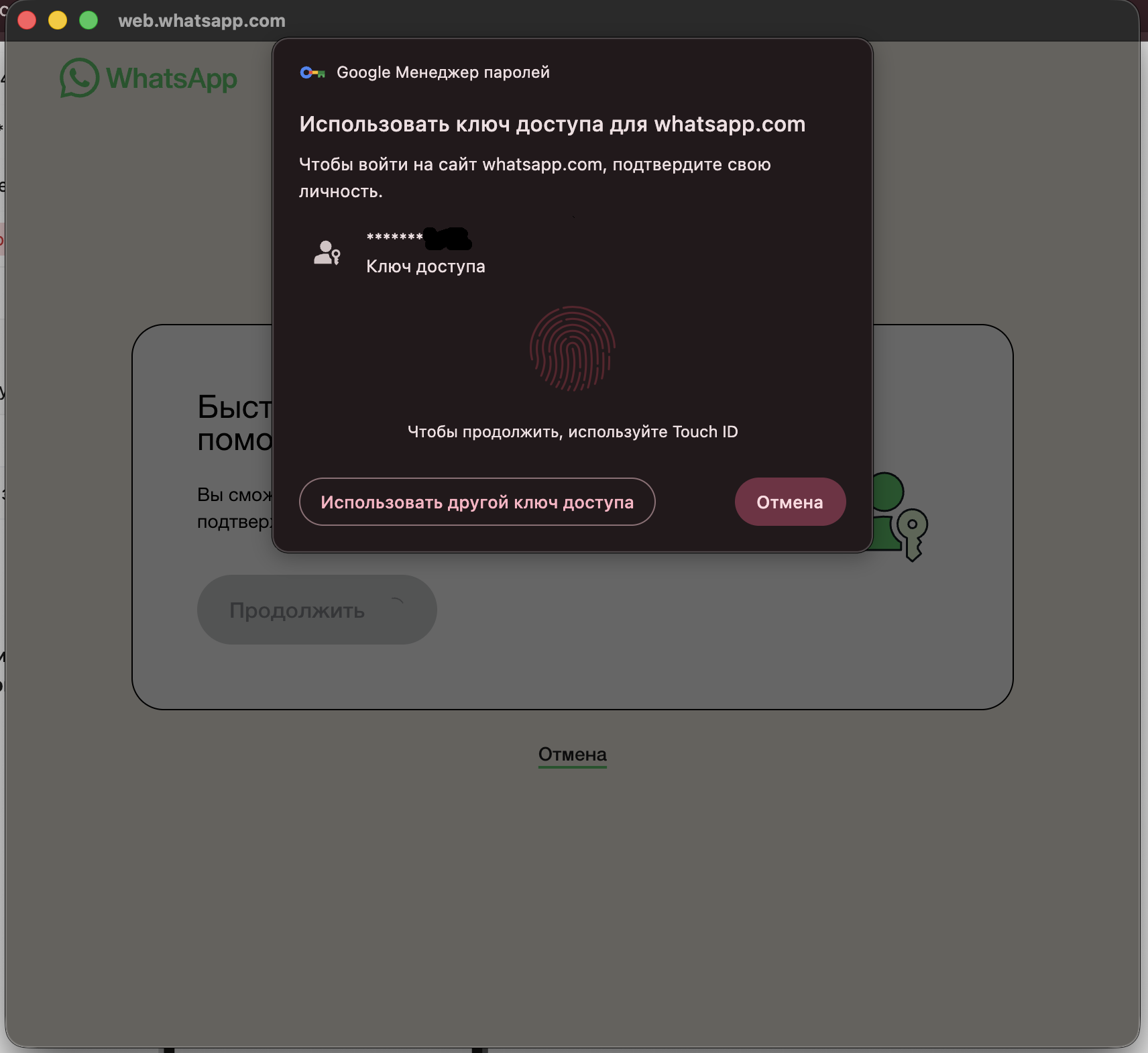
- Подтвердите на телефоне код, чтобы авторизовать инстанс
- Подождите немного, чтобы ваш инстанс запустился и работайте с API в привычном вам режиме.